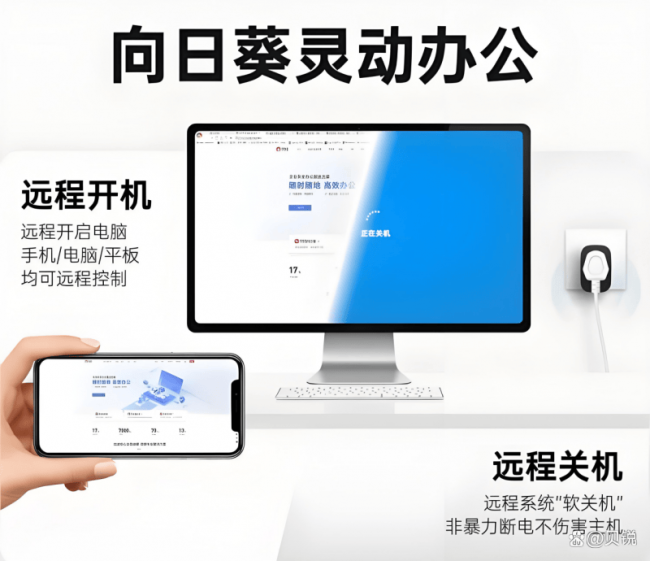
在向日葵中设置隐私屏,首先打开向日葵客户端,进入“设置”选项,选择“隐私设置”栏。勾选启用“隐私屏”功能,这样可以防止远程控制者查看您设备的屏幕内容,保护个人隐私。启用后,只有经过授权的设备才能访问您的屏幕,确保敏感信息不被泄露。此功能适用于远程办公或远程控制时,确保信息安全。
向日葵如何设置隐私屏
向日葵隐私屏的基本功能
- 保护屏幕内容免受窥探:向日葵的隐私屏功能是一种屏幕遮挡工具,可以在远程访问过程中遮挡屏幕上的敏感信息,避免被不必要的目光看到。特别是在公共场所使用时,隐私屏能够防止他人从旁边窥视远程会话中的内容,提高使用安全性。
- 遮挡特定区域的内容:隐私屏不仅可以遮挡整个屏幕,也可以根据需要选择性地遮挡屏幕中的某一部分区域。例如,可以将聊天窗口、输入框、个人信息区域等遮挡起来,从而保护用户的隐私数据不被泄露。
- 支持自定义显示模式:隐私屏支持用户根据实际需求设置显示模式,可以调节遮挡区域的透明度、大小和位置,以适应不同的使用场景,确保在不干扰正常操作的情况下有效保护隐私。
启用隐私屏的必要性
- 防止敏感信息泄露:在远程控制或远程会议时,屏幕上可能显示敏感信息,如账户密码、财务数据或个人资料。启用隐私屏可以确保这些信息在远程操作时不会被他人看到,防止数据泄露,增强个人或公司数据的保护。
- 在公共环境中使用的安全保障:在公共场所(如咖啡馆、机场等)使用远程桌面时,屏幕容易被旁人看到,尤其是在屏幕较大或亮度较高的情况下。启用隐私屏功能可以有效防止周围的人偷窥屏幕内容,确保远程会话的安全性。
- 保护隐私不受不当访问:有时,用户可能会与他人共享电脑或屏幕,但不希望其他人看到正在进行的远程操作。启用隐私屏后,只有用户和授权的人员能看到完整屏幕内容,有效阻止其他未经授权的访问。
向日葵隐私屏的工作原理
- 动态屏幕遮挡技术:向日葵的隐私屏利用动态屏幕遮挡技术,根据用户的需求和设置,实时遮挡远程桌面上的指定区域。通过算法控制,隐私屏能够精准地遮挡不需要外人看到的内容,确保其他区域仍然可以正常操作。
- 基于图形渲染的遮挡方式:隐私屏通过图形渲染的方式,在屏幕上生成一个虚拟的遮罩层,这个遮罩层会根据用户的设置覆盖在屏幕的特定部分。这种方式不会影响远程控制的流畅性,也不会导致显示的卡顿或延迟。
- 实时更新与交互:向日葵的隐私屏能够根据实时的远程操作动态更新和调整遮挡区域。当用户进行不同的操作时,隐私屏会自动调整遮挡的范围,确保在整个远程会话期间,只有用户授权的内容可见,最大限度保护隐私信息不被泄露。
如何在向日葵中启用隐私屏功能
进入设置界面启用隐私屏
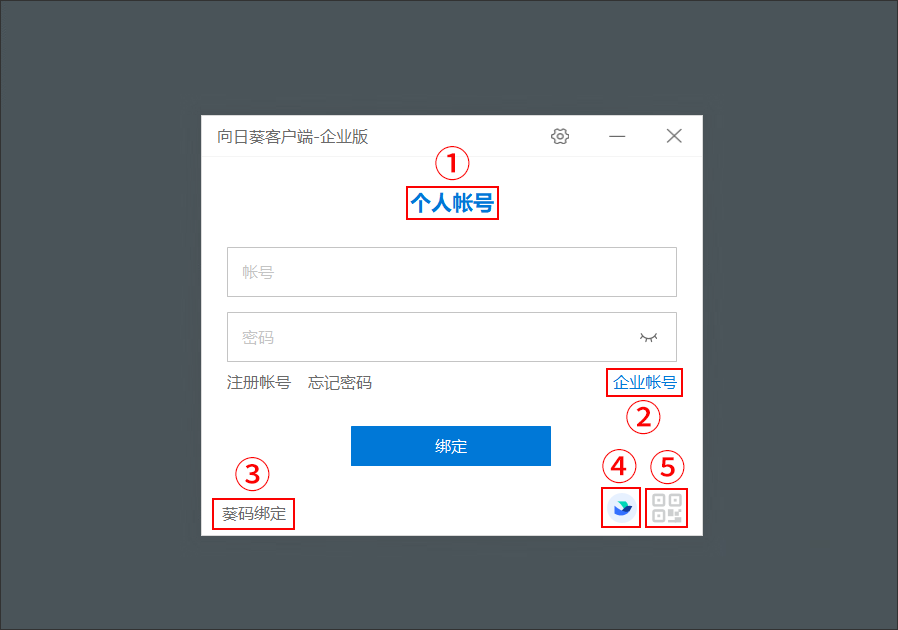
- 打开向日葵客户端:首先,启动向日葵客户端并登录到你的账户。进入主界面后,找到右上角的“设置”按钮,点击进入设置页面。在设置界面中,找到“安全与隐私”或类似的选项,进入隐私设置相关的功能区。
- 找到隐私屏功能:在“安全与隐私”设置页面中,向日葵提供了隐私屏的启用选项。通常在该页面中,你会看到“隐私屏”或“隐私保护”功能选项,点击开启按钮,启用隐私屏功能。启用后,向日葵会在远程操作时自动保护屏幕内容,避免隐私泄露。
- 确认启用状态:启用隐私屏后,系统会提示你隐私屏已成功激活。你可以通过预览或测试来确认隐私屏功能是否已正确启用。此时,任何正在进行的远程操作都将受到隐私屏保护。
设置隐私屏的显示区域
- 选择显示区域:启用隐私屏后,进入隐私屏设置页面,你可以根据需要自定义显示区域。通常,向日葵提供了两种设置方式:自动遮挡和手动选择区域。如果你想精确控制遮挡区域,可以选择手动设置,直接通过鼠标拖动选择需要遮挡的屏幕部分。
- 调整遮挡区域大小:在设置过程中,你可以自由调整隐私屏遮挡区域的大小。只需要点击并拖动区域边缘即可改变其尺寸。用户可以选择遮挡整个屏幕,或者仅遮挡特定的区域(如敏感数据区域或个人信息区域)。
- 透明度和外观设置:部分向日葵版本支持设置隐私屏的透明度和外观。你可以调整隐私屏的遮罩层透明度,以便在保护隐私的同时,仍能部分查看其他非敏感的屏幕内容。通过这些设置,用户可以获得更灵活的隐私保护体验。
配置隐私屏的快捷键功能
- 设置快捷键启用隐私屏:为了在远程会话中快速启用或禁用隐私屏,向日葵允许用户自定义快捷键。在设置页面中找到“快捷键”选项,进入后,你可以为隐私屏功能设置一个快捷键。选择一个不常用的键位,如Ctrl + Alt + P,作为启用隐私屏的快捷键。
- 快速切换隐私屏状态:配置好快捷键后,在远程操作过程中,你可以通过按下设置的快捷键,迅速启用或禁用隐私屏。这样可以避免中断远程会话,保证隐私保护的同时,确保工作流程不受干扰。
- 调整快捷键功能:如果需要,用户可以根据实际需要,调整隐私屏快捷键的组合或更换为其他快捷键。向日葵提供了高度的自定义功能,确保用户能够根据自己的使用习惯进行快捷键配置,提升操作便捷性。
隐私屏如何保护个人隐私
防止远程控制时泄露屏幕内容
- 限制屏幕信息显示:隐私屏功能的主要作用是在远程控制过程中保护用户的隐私,避免屏幕上显示敏感信息。启用隐私屏后,向日葵会对屏幕进行动态遮挡,隐藏所有可能泄露个人信息的内容,如用户名、密码、金融数据等。这样即使其他人在旁观看,也无法看到屏幕上的私人信息。
- 避免旁观者窥视:在公共场所使用远程桌面时,屏幕内容容易被周围人看到,启用隐私屏后,可以有效避免被他人窥探。它不仅可以保护屏幕上的数据,还能避免远程控制过程中,用户隐私或公司机密的外泄,确保操作安全。
- 灵活控制显示区域:隐私屏不仅能够遮挡整个屏幕,还支持用户自定义设置只遮挡屏幕的某些特定区域。比如,你可以选择只遮挡正在处理的敏感文件或聊天记录,而其他非敏感区域则不受影响,从而确保工作效率和隐私保护并行。
屏蔽敏感信息和内容
- 精准控制遮挡区域:隐私屏功能允许用户精确地控制屏幕上需要遮挡的区域。例如,用户可以选择遮挡聊天窗口、银行账户信息、个人文件名等敏感内容,以防止这些信息在远程操作过程中泄露。用户通过设置屏幕遮挡区域,确保只有非敏感的内容在远程桌面上显示。
- 自动识别并隐藏敏感数据:部分版本的向日葵隐私屏具备智能识别功能,能够自动检测屏幕上的敏感信息,并进行实时隐藏。比如,如果远程控制过程中显示了包含用户名、密码或其他个人隐私的数据,隐私屏会自动覆盖这些部分,保护用户的隐私不被曝光。
- 支持自定义敏感数据类型:向日葵隐私屏还支持用户自定义敏感数据类型。用户可以手动设定某些应用程序或内容类型为“敏感”,当这些内容出现在屏幕时,隐私屏会自动遮挡它们,进一步增强了隐私保护。
隐私屏对屏幕录制和截图的保护
- 防止屏幕截图泄露:隐私屏不仅能够保护屏幕内容免受实时窥视,还能有效防止屏幕截图的泄露。在启用隐私屏的情况下,即使远程用户尝试进行屏幕截图,隐私屏也会将屏幕遮挡区域保留,无法截图到任何敏感信息。这保证了远程操作过程中,屏幕截图不会泄露用户的隐私数据。
- 禁止第三方录屏软件访问敏感内容:对于使用第三方录屏软件的用户,隐私屏能够有效防止这些软件录制到敏感信息。无论是在线会议还是远程操作,隐私屏都会屏蔽正在显示的敏感内容,避免通过录屏手段泄露重要数据。
- 增强屏幕保护机制:通过启用隐私屏,向日葵能够加强屏幕保护机制,确保在远程操作时,任何恶意软件或未经授权的操作无法捕捉到屏幕内容。用户不再需要担心在远程控制过程中,屏幕上的私人信息被录制或泄露。
向日葵隐私屏的安全性分析
隐私屏如何防止恶意软件偷窥
- 防止屏幕信息泄露:恶意软件通常通过监控系统活动、截取屏幕内容或记录用户操作来窃取个人信息。向日葵的隐私屏通过实时遮挡屏幕上的敏感区域或整个屏幕,确保恶意软件无法获取屏幕数据或进行偷窥。即使系统感染了恶意软件,隐私屏的遮挡措施能有效防止它访问或截取用户的隐私信息。
- 减少恶意软件的远程控制空间:一些恶意软件可能会通过远程桌面功能入侵系统并获取敏感数据。启用隐私屏后,恶意软件无法通过屏幕监控获取敏感的文件内容或个人数据,即使它成功入侵了系统。这大大降低了恶意软件通过远程访问获取信息的风险。
- 加强本地防护能力:隐私屏不仅在远程访问时有效,在本地操作时也能提供保护。当用户在本地执行敏感操作(如输入密码、查看重要文件)时,隐私屏会自动遮挡敏感区域,防止恶意软件通过屏幕记录进行窃取,从而增强系统的本地防护能力。
防止不必要的远程访问和监控
- 限制远程访问权限:向日葵隐私屏的一个重要作用是保护用户免受不必要的远程访问和监控。通过启用隐私屏,只有经过授权的用户可以查看和操作屏幕内容。对于未经授权的访问尝试,隐私屏能够遮挡屏幕,防止被远程监控或干扰。
- 提高安全性和隐私保护:在进行远程操作时,隐私屏能够动态隐藏屏幕上的敏感数据。即便远程会话的另一端存在潜在的安全风险,隐私屏仍然可以有效地阻止恶意用户查看屏幕上的私人信息,进一步提升了隐私保护的安全性。
- 限制第三方监控软件的访问:一些第三方监控软件可能会悄悄地捕捉和记录用户的屏幕内容。通过启用隐私屏,屏幕内容被遮挡,第三方监控软件将无法正常获取信息,从而有效防止用户数据的未经授权监控。
隐私屏与向日葵防火墙的协同作用
- 加强网络访问控制:向日葵防火墙通过控制网络访问来阻止未经授权的远程连接,而隐私屏则保护用户的屏幕内容免受偷窥。两者相辅相成,防火墙确保只有经过授权的用户和设备可以连接系统,而隐私屏则在远程会话中对屏幕内容进行遮挡,确保在合法的远程连接中,敏感数据不会泄露。
- 双重保护机制:隐私屏和防火墙共同构建了一套双重保护机制。防火墙首先拦截不必要的或恶意的网络访问,而隐私屏则在远程控制时,通过遮挡屏幕防止数据泄露。即使远程访问者绕过了防火墙,隐私屏仍然能有效防止屏幕内容的暴露。
- 提升远程操作的安全性:通过结合隐私屏与防火墙的使用,向日葵能够提供更全面的安全防护。防火墙控制远程连接的安全性,隐私屏则进一步加强了操作过程中的信息保护,使得远程操作更为安全可靠,避免了隐私泄露和信息被盗取的风险。
如何在向日葵中设置隐私屏?
要在向日葵中设置隐私屏,首先需要打开向日葵客户端。接着,进入“设置”选项,选择“隐私设置”栏目,勾选启用“隐私屏”功能。启用后,只有经过授权的设备才能访问您的屏幕,确保个人信息不被泄露。此功能也可以在远程控制时保护您的隐私,避免显示不必要的信息。
向日葵隐私屏能保护哪些信息?
向日葵隐私屏主要用于保护屏幕上显示的内容,包括桌面、程序窗口及正在操作的应用。启用隐私屏后,远程控制者将无法看到您设备的屏幕内容,从而防止敏感信息泄露。此功能有效防止未经授权的访问者查看您的操作。
向日葵隐私屏如何配置为自动启用?
在向日葵客户端的设置中,您可以选择启用隐私屏的自动启动选项。这意味着每次启动远程控制时,隐私屏将自动生效,无需手动设置。这一功能对于经常使用远程控制的用户非常方便,确保每次都能保护您的屏幕隐私。