向日葵支持多设备控制,用户可以在一个账号下绑定并远程管理多台电脑或移动设备,满足个人多终端使用和企业集中管理的需求。基础版本已支持一定数量的设备,如需更多控制权限,可升级到专业版或企业版,实现批量部署、权限管理和高效协作,适合远程办公、IT维护及团队多设备管理场景。
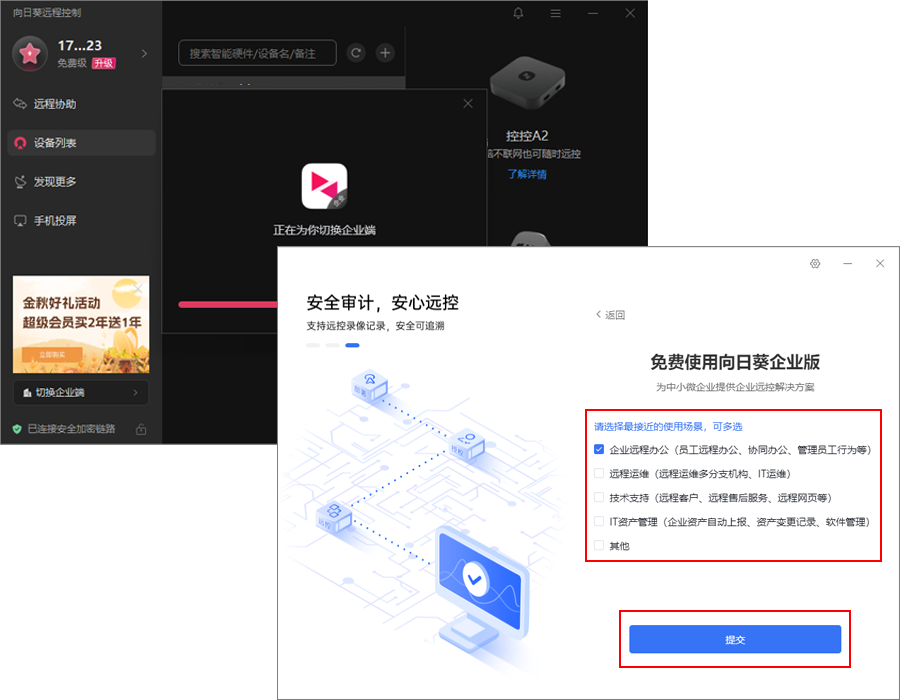
向日葵的多设备支持功能
向日葵是否支持多设备连接
- 支持多个设备远程控制:向日葵作为一款远程控制软件,天然支持多设备连接。用户可以将多个设备添加到同一个账户下,进行远程控制和管理。无论是个人用户还是企业用户,向日葵都可以满足多个设备同时使用的需求,支持PC、手机、平板等设备的远程连接。通过向日葵,用户可以轻松地在多台设备之间进行切换,实现跨设备远程办公或技术支持。
- 设备连接的限制:虽然向日葵支持多设备连接,但每个账户的设备数量并非无限制,设备数量会受到版本和套餐的限制。对于一般用户来说,向日葵专业版和企业版都提供了不同级别的设备连接数。通常,专业版允许连接的设备数量较少,而企业版则支持更多设备的同时连接。
- 设备间的同时操作:向日葵的多设备支持功能允许用户在多个设备之间进行同时操作,支持实时切换控制设备。无论是进行文件传输还是桌面控制,用户都可以通过统一的管理界面方便地操作不同设备,实现跨设备的操作流畅衔接。
不同版本对多设备的支持差异
- 专业版的设备限制:向日葵专业版支持的设备数量较少,适合个人用户或小型团队使用。通常情况下,专业版允许的远程控制设备数目有限,如果有多个设备需要同时管理,可能需要手动切换控制的设备。对于家庭用户或个人用户而言,专业版的设备支持已经足够满足日常使用需求,但当涉及多个设备需要同时控制时,可能会有所局限。
- 企业版的扩展性:向日葵企业版则提供了更强大的设备支持功能,允许更多设备同时在线连接。企业版专为大中型企业设计,适合那些需要管理大量设备、进行跨地域远程协作的企业用户。企业版不仅支持更多设备的远程控制,还能够对设备进行集中管理,帮助IT管理员更高效地管理多个终端设备。
- 版本差异化的管理功能:除了设备连接数量的差异,向日葵不同版本在设备管理上的功能也有所不同。企业版支持设备分组管理、权限控制、设备批量操作等高级功能,这些功能可以帮助用户在多设备连接的环境下更加高效地进行管理和操作。对于需要高并发和高安全性管理的企业用户,企业版提供的设备支持与管理功能尤为重要。
向日葵如何管理多个设备
- 集中管理界面:向日葵通过集中管理控制台帮助用户管理多个设备。无论是个人用户还是企业用户,在登录后都可以通过向日葵的管理界面查看所有已绑定的设备信息。在该控制台,用户可以轻松查看每台设备的状态,包括在线、离线、正在使用等情况,从而方便地进行操作和管理。
- 设备分组与权限管理:在企业版中,向日葵支持设备的分组管理。用户可以根据设备的类型、位置或者用途将设备分组,进行统一管理。比如可以将公司的不同部门的设备分为不同的组,方便管理员对每个部门的设备进行个性化管理。同时,向日葵企业版还提供了细粒度的权限管理功能,管理员可以根据不同用户的角色为其设置不同的访问权限,例如某些设备仅允许查看,不允许远程控制,确保设备的安全性和操作的合规性。
- 批量操作功能:向日葵还支持批量操作功能,这对于管理大量设备的用户尤其重要。通过批量操作,管理员可以一次性对多个设备进行统一操作,如远程重启、软件更新、配置变更等。此功能不仅提高了操作效率,还避免了手动逐一操作的麻烦,尤其是在需要频繁进行设备维护和管理的企业环境中,批量操作功能能够极大地提高工作效率。
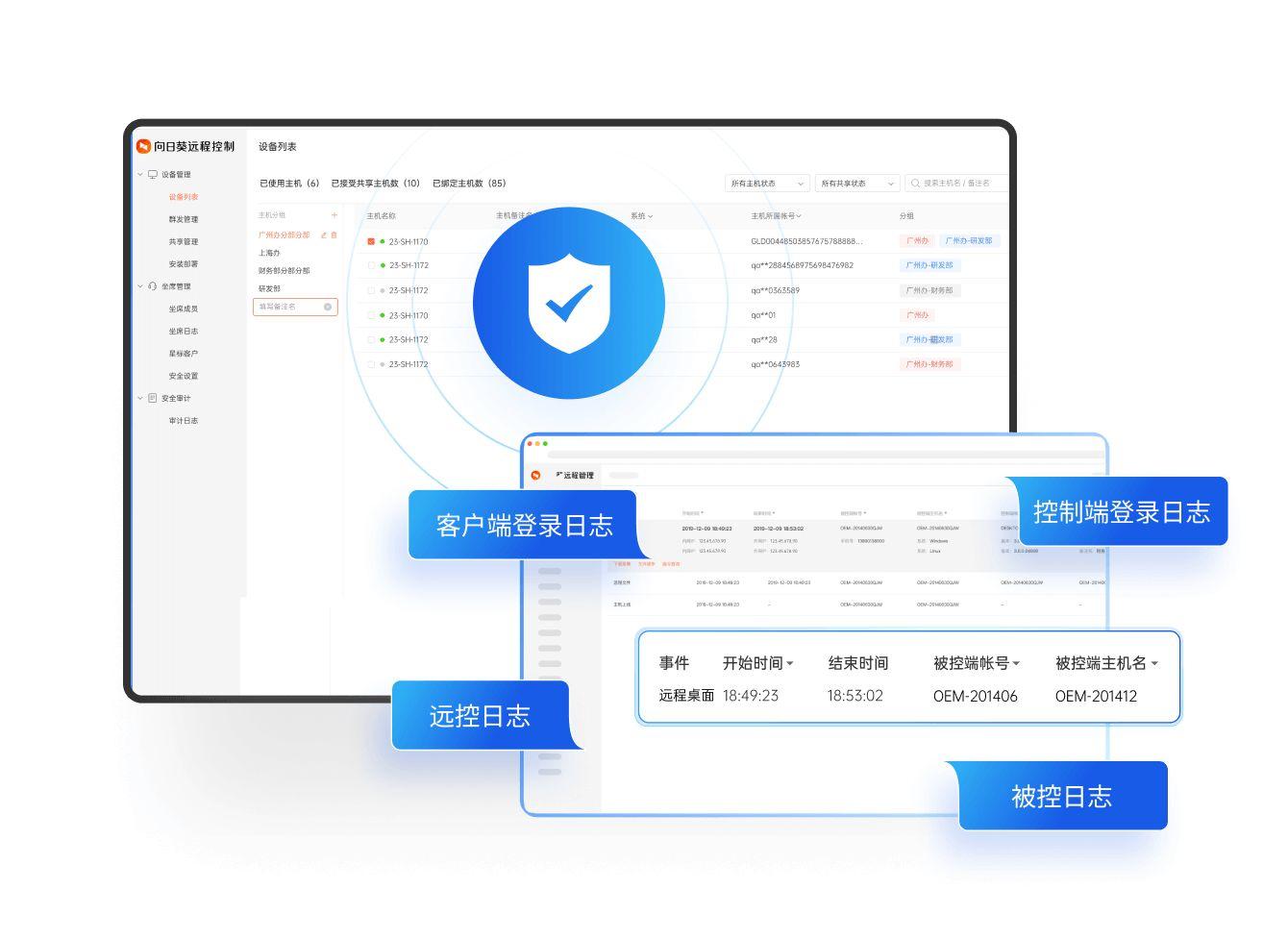
向日葵连接多个设备的操作步骤
如何在向日葵上添加新设备
- 下载并安装向日葵客户端:首先,确保要添加的设备已经安装了向日葵客户端。你可以在向日葵官网或者应用商店下载适用于不同操作系统(如Windows、macOS、Android、iOS等)的客户端。根据操作系统选择对应的版本,完成安装。
- 登录向日葵账户:安装完成后,打开向日葵客户端,使用你已经注册的账号登录。确保账号信息无误,并且登录成功。通过登录,你将能够同步你所有的设备信息,方便后续的设备管理。
- 绑定新设备:登录后,点击界面中的“添加设备”或“绑定设备”选项。系统将要求你提供设备的唯一识别信息,例如设备码或者扫描二维码。通常,新的设备会生成一个设备码,用户需要将这个设备码输入到向日葵的管理界面,或者使用手机扫描设备生成的二维码进行绑定。设备绑定成功后,系统会将该设备与账户关联,并显示在你的设备列表中,完成添加。
设备绑定的步骤和注意事项
- 确保设备码的正确性:每台设备在绑定时都会生成一个唯一的设备码。这个设备码是确保设备和账户之间安全连接的关键。如果设备码错误,绑定过程会失败,因此在输入设备码时需要特别注意。
- 设备码的安全性:设备码是绑定设备的关键,因此应避免将设备码公开或泄露给不信任的人。如果设备码被他人获取,可能会造成远程设备被滥用,影响账户安全。向日葵提供的二维码扫描方式通常更加安全、快捷,但仍需确保操作环境的安全,避免被恶意软件干扰。
- 注意设备数量限制:不同版本的向日葵支持的设备数量是有限制的。专业版一般适合小规模使用,允许连接的设备数量有限,而企业版可以支持更多设备的连接。如果需要管理多个设备,确保选择合适的版本。若设备数量超过限制,可能会导致无法绑定更多设备。
同时操作多个设备时的提示和设置:
- 多设备控制切换:向日葵支持多设备同时连接,但在操作过程中,需要注意设备间的切换。向日葵提供了快捷的切换功能,用户可以通过界面上的设备列表轻松切换控制不同的设备。切换时,建议先结束当前设备的操作,再切换到下一个设备,确保不会造成操作冲突或误操作。
- 设备控制权限设置:在多个设备同时操作时,权限管理尤为重要。向日葵的企业版允许管理员为每个设备设置不同的访问权限。比如,某些设备可以设置为只读模式,而某些设备则可以进行完全控制。通过权限设置,管理员可以确保不同设备间的操作不发生冲突,同时提高安全性。
- 性能和网络要求:当多个设备同时连接时,网络带宽和性能的要求会增加。为了确保每个设备的操作流畅,建议确保网络环境稳定,带宽足够支持多个设备同时操作。在使用多个设备时,尤其是远程控制多个设备时,设备和网络的性能需要满足一定的要求,否则可能会导致操作延迟或卡顿。
向日葵控制多个设备时的性能表现
多设备控制时的网络要求
- 网络带宽和延迟:当使用向日葵控制多个设备时,网络带宽是至关重要的因素。每个远程设备都需要稳定的网络连接以保持实时的操作流畅度。建议使用至少10Mbps以上的网络带宽进行多个设备的远程操作,这样可以确保多个设备同时连接时,操作过程不会卡顿或延迟。同时,低延迟的网络也能减少远程控制时的响应时间,提升操作的流畅性。
- 网络稳定性:在多设备控制的过程中,稳定性尤为重要。网络不稳定会导致远程控制的中断或画面延迟,甚至可能导致某些设备掉线或无法连接。使用Wi-Fi连接时,尽量选择5GHz频段的Wi-Fi网络,因为它提供的带宽较宽、干扰较少;如果条件允许,使用有线网络连接将更为稳定。
- 带宽分配与QoS设置:在一个家庭或企业网络中,其他设备和应用的使用可能占用部分带宽,这会影响向日葵的远程操作性能。通过在路由器中启用QoS(服务质量)设置,可以优先保证向日葵的网络流量,从而确保多个设备的远程操作顺畅。如果网络环境中有多个用户同时使用互联网,合理分配带宽可以避免拥塞和延迟。
向日葵的性能优化方法
- 减少不必要的后台应用程序:在使用向日葵控制多个设备时,确保目标设备上没有过多的后台应用程序运行。后台程序会占用系统资源,尤其是CPU和内存,导致远程操作的响应变慢。通过关闭不必要的应用,释放系统资源,可以提高设备的响应速度和远程控制的流畅度。
- 选择合适的分辨率:在远程操作时,向日葵支持调整远程控制的分辨率。为了保证多个设备的顺畅连接,建议根据网络带宽和设备性能选择合适的分辨率。较高的分辨率可能会消耗更多带宽和处理能力,如果网络条件不佳,降低分辨率可以提升远程控制的流畅度。
- 启用硬件加速:向日葵支持硬件加速功能,可以通过显卡处理部分图像渲染任务,从而减少CPU的负担,提高远程控制的性能。在设备支持的情况下,启用硬件加速功能能够大幅提升远程控制的流畅度,尤其是在多个设备同时操作时,硬件加速的效果尤为明显。
如何确保多个设备的顺畅连接
- 稳定的网络环境:如前所述,确保网络稳定是多个设备顺畅连接的前提。使用高速稳定的网络连接,尽量避免高峰期或网络拥堵时进行多设备控制。如果可能,使用企业级的网络设备和专用的宽带线路可以有效提升网络的稳定性和带宽,确保多个设备的连接不受影响。
- 优化设备性能:除了网络,设备的性能同样影响远程控制的流畅性。在进行多设备操作时,确保每台设备的硬件配置能够支持远程控制的负载。较低配置的设备可能无法处理多个远程控制请求,导致操作迟缓或卡顿。提高设备的硬件性能,或使用配置更高的设备,可以有效提升操作体验。
- 避免同时进行高负载操作:在多个设备同时进行远程控制时,避免在目标设备上运行多个高负载应用程序。例如,避免在远程控制过程中进行高清视频播放、大型软件的运行等,避免影响设备性能。保持远程设备的任务负载适中,可以确保多个设备在远程控制下都能保持稳定和流畅。
向日葵在企业环境中的多设备应用
多设备管理在企业中的应用场景
- 跨区域团队的协作:在大型企业中,尤其是跨区域和跨部门的团队,员工通常分布在不同的地点。向日葵的多设备支持功能使得企业能够通过远程控制不同地区的设备,确保团队成员无论身处何地都能快速响应工作需求。这不仅提升了团队的沟通效率,也为远程协作提供了便捷的支持。例如,技术支持团队可以远程协助不同地区的员工解决问题,而无需亲自到场。
- IT运维和远程技术支持:对于企业的IT部门来说,向日葵提供的多设备管理功能可以大大提升设备维护的效率。通过远程管理,IT运维人员可以轻松访问公司内部的各类设备,进行故障排查、软件更新、系统配置等操作,而无需到各个办公地点进行现场维护。通过集中的设备管理,IT部门能够迅速响应各类技术问题,保障企业内部设备的正常运行。
- 员工培训与支持:向日葵的多设备控制功能还广泛应用于企业的员工培训和技术支持。在员工培训过程中,讲师可以通过远程控制员工的设备,实时指导和操作,帮助员工快速掌握工作中的各种操作技巧。同时,向日葵也为企业提供了远程技术支持的便捷方式,员工遇到问题时,技术团队可以通过远程控制解决问题,而不需要等待现场支持。
向日葵如何提高企业工作效率
- 集中设备管理与控制:向日葵企业版提供了集中管理控制台,企业可以在一个界面上管理所有设备,无论设备的地理位置如何,管理员都可以通过该控制台进行设备监控和管理。批量操作、多设备分组管理等功能使得管理员可以迅速对多个设备进行操作,大大提高了工作效率。
- 提升远程协作效率:在远程办公和跨地域团队合作的场景下,向日葵帮助员工打破地域限制,随时随地进行远程协作。通过向日葵,员工可以远程访问公司的计算机,快速处理工作任务,同时也能与同事进行无缝协作。这种高效的协作方式显著提升了企业的整体工作效率,尤其在需要快速反应和决策的工作环境中尤为重要。
- 减少设备维护和故障排除的时间:企业内部的设备常常需要定期检查、更新和修复。传统的设备维护方式需要技术人员到场处理,耗时且成本高。而向日葵允许IT部门远程控制和管理所有设备,及时发现问题并进行处理。通过远程控制,企业能够显著缩短故障排除的时间,减少因设备故障导致的生产停滞,提高整体工作效率。
企业版如何更好地支持多设备管理
- 设备批量管理:向日葵企业版提供批量管理功能,企业管理员可以在一个界面上批量查看、管理和操作多个设备,避免了逐一操作的低效。在日常的设备维护中,管理员可以通过集中管理平台同时对多个设备进行远程控制,如远程关机、重启、软件更新等操作,极大地节省了时间。
- 多用户权限管理:企业版支持细粒度的权限管理,管理员可以为不同的员工或部门设置不同的访问权限。例如,某些员工只能访问特定的设备,而其他员工可能拥有更多的设备管理权限。这种权限分配机制保证了企业内设备管理的安全性,同时提高了不同部门之间的协作效率。
- 设备健康监控与预警功能:企业版提供的设备健康监控功能,能够实时监测所有设备的状态,包括网络连接、CPU使用率、内存消耗等指标。管理员可以通过监控面板随时查看各设备的健康状况,并收到系统预警。当设备出现异常时,管理员会即时收到通知,从而可以快速采取措施,避免出现重大故障。
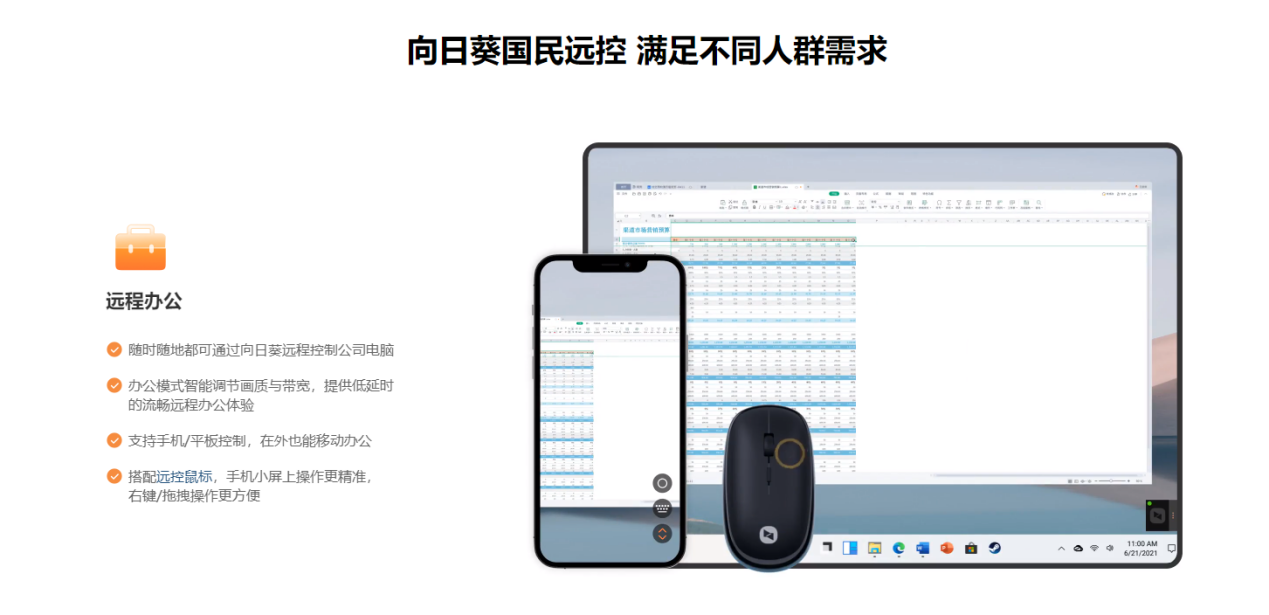
ChatGPT said: 向日葵能控多设备吗?
向日葵支持多设备远程控制,用户可在一个账号下同时绑定多台电脑或移动设备,便于随时随地管理和操作,提高办公与管理效率。
向日葵控制多设备需要付费吗?
基础版本支持一定数量的设备控制,如果需要管理更多设备或使用高级功能,可以选择升级到专业版或企业版,以满足大规模远程管理需求。
向日葵多设备控制适合哪些场景?
多设备控制功能适合企业IT部门远程维护、个人多终端办公、学校机房管理以及跨地域团队协作,能够提升设备管理效率与使用便捷性。