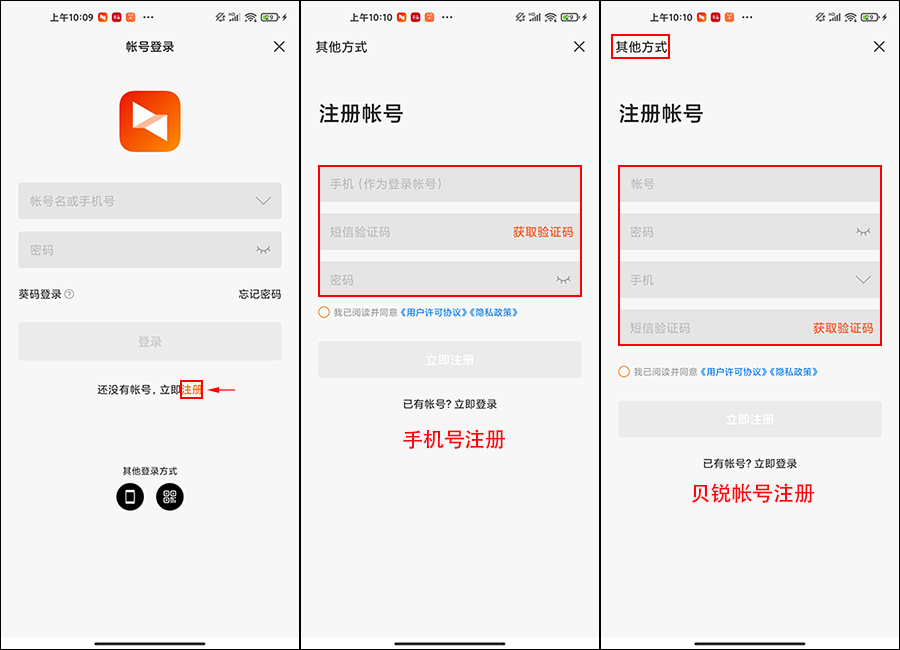
向日葵手机版注册流程如下:首先,下载并打开向日葵APP,进入首页后点击“注册”按钮。输入有效的手机号码,系统会发送验证码到你的手机。获取验证码后,输入验证码并设置一个安全的登录密码。确认所有信息无误后,点击“注册”按钮完成账号创建。注册成功后,你可以使用该账号登录向日葵APP,进行远程控制设置,开始使用各项功能。
向日葵手机版注册的基础要求
下载向日葵手机版
- 下载渠道选择:向日葵手机版可以通过手机应用商店下载,安卓用户可以通过Google Play或者各大安卓应用市场下载,iOS用户可以通过App Store进行下载。下载时需要确保选择官方版本,避免通过第三方应用商店下载,以确保软件的安全性和稳定性。
- 应用兼容性要求:在下载之前,请确认自己的手机操作系统版本是否与向日葵手机版兼容。向日葵手机版在不同操作系统版本上的表现可能会有所不同,因此建议在下载之前先查看应用的兼容要求,避免出现下载后无法正常使用的情况。
- 下载速度与数据流量:下载向日葵手机版时,建议在Wi-Fi环境下进行,以免浪费手机的流量并减少下载时间。特别是如果你的网络速度较慢,可能会影响下载体验,导致下载失败或需要较长时间才能完成。
注册账号前的准备事项
- 准备有效的手机号码:在注册向日葵手机版时,需要提供一个有效的手机号码。该手机号将用于接收注册验证码,并且在后续的密码重置等操作中起到重要作用。确保所提供的手机号码能够接收到短信,并且处于可用状态。
- 选择合适的用户名和密码:用户名一般由字母、数字、下划线等组成,用户可以根据自己的需求进行设置。密码设置时应尽量选择长度较长、包含字母、数字以及符号的组合,以增强账户的安全性。设置强密码不仅有助于提高账户安全,还能有效防止账户被盗。
- 准备有效的邮箱地址:有些情况下,向日葵手机版也要求用户提供有效的邮箱地址,作为账户的辅助联系工具。邮箱地址可以用于接收平台的通知、找回密码等服务。因此,确保所填写的邮箱地址是可用的,并能及时查收邮件。
确保网络连接稳定
- 选择稳定的网络环境:在进行向日葵手机版注册时,需要一个稳定的网络环境。无论是使用Wi-Fi还是数据流量,稳定的网络连接是确保注册过程顺利进行的前提。如果网络连接不稳定,可能会导致验证码发送失败、注册信息无法提交等问题。
- 避免网络拥堵时段:在网络流量较大或高峰时段(如晚上或节假日)进行注册时,可能会遇到网络拥堵现象。此时,验证短信的接收速度可能较慢,甚至会出现验证码超时的情况。为了提高成功率,可以选择在网络较为空闲的时段进行注册。
- 检查信号强度:如果你使用的是移动数据进行注册,建议检查手机的信号强度。如果信号较差,可能会影响验证码的接收,导致注册失败。在这种情况下,切换到信号更强的区域或使用Wi-Fi连接可能是一个更好的选择。
如何在向日葵手机版进行账号注册
打开向日葵手机版应用
- 找到并启动应用:首先,确保已经通过应用商店下载并成功安装了向日葵手机版。在手机主屏幕或应用列表中找到“向日葵”图标,并点击打开应用程序。打开后,用户将会看到应用的主界面。
- 选择注册选项:在向日葵手机版的主界面上,通常会看到“登录”按钮和“注册”按钮。若没有账户,可以直接点击“注册”按钮进入账号注册页面。如果已经拥有向日葵账户,直接点击“登录”并输入相应的账号信息即可。
- 确保应用版本更新:在打开应用之前,检查向日葵手机版的版本是否是最新的。若发现应用版本较老,可能会导致某些功能无法正常使用,因此建议更新至最新版本以获得更好的体验。
填写注册信息
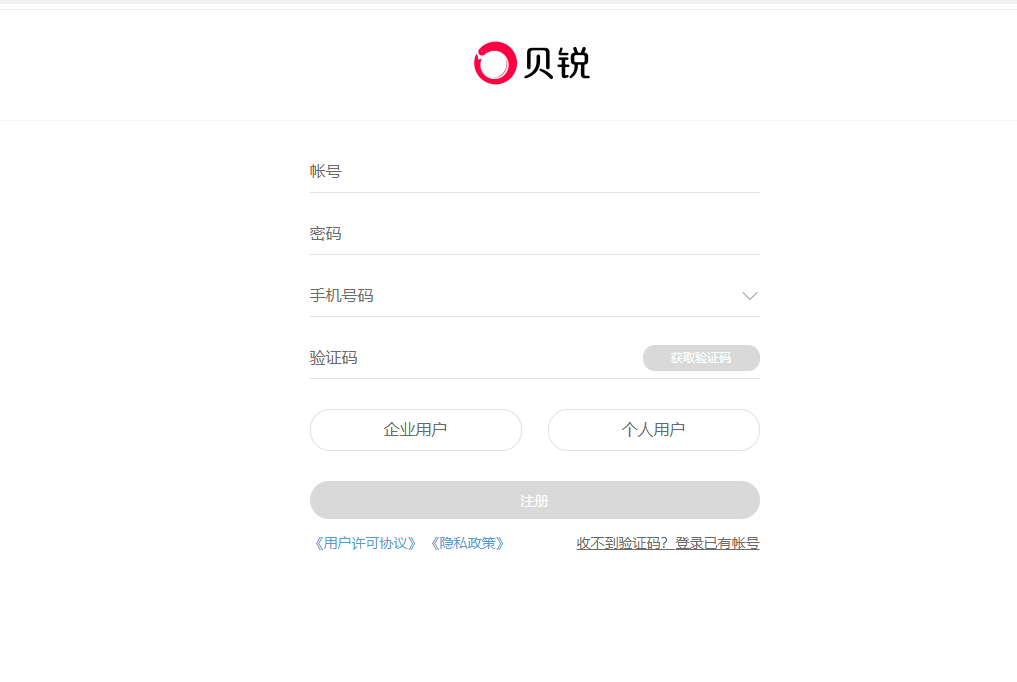
- 提供有效的手机号码:在进入注册页面后,用户需要输入有效的手机号码。此手机号码将作为账号的标识符,并且是接收验证码、密码重置等服务的重要渠道。输入时,请确认号码正确无误,并确保该手机号可以接收到验证码短信。
- 设置用户名和密码:用户需要为自己的账号设置一个独一无二的用户名和密码。用户名可以是字母、数字或下划线的组合,通常不允许使用空格或特殊字符。密码设置时,建议选择包含大小写字母、数字和符号的复杂组合,以提高账号的安全性。部分平台还会对密码长度做出要求,一般建议密码长度在8位以上。
- 选择绑定邮箱:某些情况下,向日葵手机版还会要求用户提供一个有效的邮箱地址。邮箱用于接收平台的通知或用于找回密码等操作。填写时,确保邮箱地址的准确性,并及时查收邮箱中的验证码邮件(如果有)。
- 同意平台服务协议:在填写完手机号码、用户名和密码后,通常会有一个勾选框,要求用户同意向日葵手机版的服务协议和隐私政策。在进行注册时,请仔细阅读这些条款,确保自己了解平台的使用规则,并同意相关协议后,才能继续注册。
完成验证码验证
- 接收并输入验证码:填写完个人信息后,系统会自动向用户提供的手机号码发送一条验证码短信。验证码通常由6位数字组成,用户需要在注册页面输入收到的验证码,确保验证码与短信中提供的号码完全一致。
- 验证码过期与重发:如果验证码在一定时间内未输入,通常会显示“验证码已过期”的提示,用户需要重新点击获取验证码按钮,再次获取新的验证码。如果长时间未收到验证码,可以点击“重发验证码”按钮,尝试重新获取。
- 验证无误后继续注册:当用户输入的验证码正确且未过期时,系统将验证通过并允许用户继续注册流程。验证成功后,点击“确认”按钮,系统将继续引导用户完成后续的注册步骤。如果验证码输入错误,系统通常会提示用户重新输入或验证。
向日葵手机版注册后如何登录
使用账号登录
- 打开向日葵手机版应用:首先,确保向日葵手机版已经成功安装并且是最新版本。如果你已经完成注册,打开应用程序并进入登录界面。在登录界面,输入你在注册时填写的手机号码或用户名以及密码。
- 输入正确的登录信息:登录时,确保输入的手机号码或用户名以及密码完全正确。手机号码或用户名的大小写需要准确无误,密码也要确保正确,且要注意区分大小写。为了避免输入错误,可以使用密码显示功能来核对密码是否正确。
- 点击登录按钮:信息输入完成后,点击“登录”按钮,系统会验证输入的账号和密码。如果信息无误且账户状态正常,系统将成功登录,并跳转到向日葵手机版的主界面。
自动登录设置
- 启用自动登录功能:为了方便下次使用,向日葵手机版提供了“自动登录”功能。在输入正确的账号和密码后,你可以勾选“自动登录”选项。这样,在下次打开应用时,系统会自动填充你的账号信息,无需再次输入密码,快速进入应用。
- 自动登录的适用场景:自动登录功能特别适合那些需要频繁使用向日葵手机版的用户。通过开启自动登录,你可以节省每次手动输入密码的时间,直接进入应用进行操作。
- 注意隐私和安全性:启用自动登录功能后,其他人可能会更容易访问你的账户,因此,建议在个人设备上启用此功能,而不要在公共设备或共享设备上使用。若多次未使用该设备或多次登录失败时,系统可能会要求重新输入账号密码以确保账户安全。
登录失败怎么办
- 检查账号和密码是否正确:如果登录失败,首先要检查输入的账号和密码是否正确。确认手机号码或用户名没有输入错误,并确保密码无误,尤其要注意大小写和输入法的问题。
- 重置密码:如果你忘记了密码或密码错误,可以点击登录界面的“忘记密码”按钮。系统会根据你注册时绑定的手机号码或邮箱,发送一个重置密码的验证码,使用验证码验证身份后,你可以设置一个新的密码并重新尝试登录。
- 检查网络连接:登录失败也可能是由于网络连接不稳定导致的。请确保设备已连接到稳定的Wi-Fi或数据网络。如果网络不稳定或信号较差,可能会导致登录请求超时。可以尝试切换网络环境或重新连接Wi-Fi,再次尝试登录。
向日葵手机版注册后如何进行设备绑定
绑定手机设备
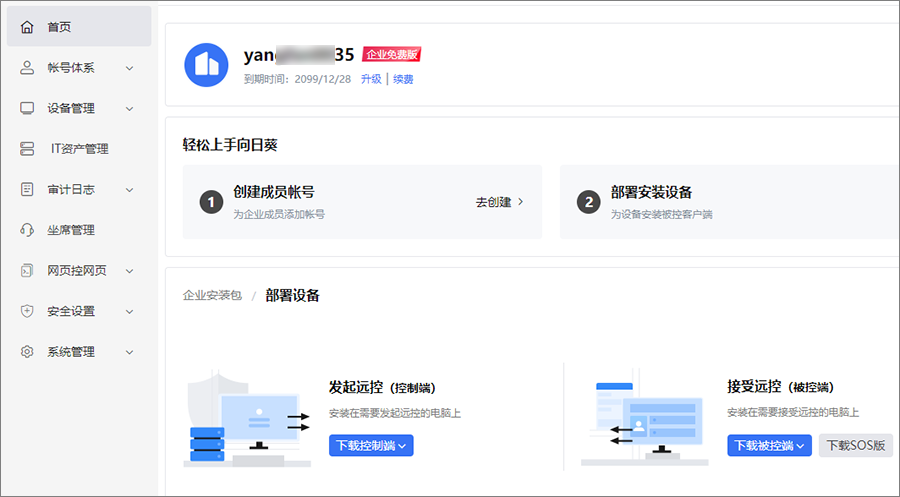
- 进入设备绑定页面:在成功注册并登录向日葵手机版后,用户需要进行设备绑定才能在不同设备上使用向日葵的功能。打开向日葵手机版应用后,进入“设置”或“个人中心”界面,在相关菜单中找到“设备管理”或“绑定设备”选项。
- 选择绑定手机设备选项:在“设备管理”页面,选择“绑定手机设备”选项。此时,系统会要求用户确认设备信息,并为其分配唯一的设备标识。确保所绑定的设备为当前设备,即手机设备。
- 输入绑定码或扫描二维码:向日葵手机版可能要求用户输入绑定码或通过扫描二维码来完成设备绑定。绑定码可以通过设备页面的提示获取,通常是一个随机生成的验证码。扫描二维码则是另一种方式,用户只需要在应用内点击“扫描二维码”按钮,用手机摄像头对准二维码进行扫描,系统会自动完成设备绑定。
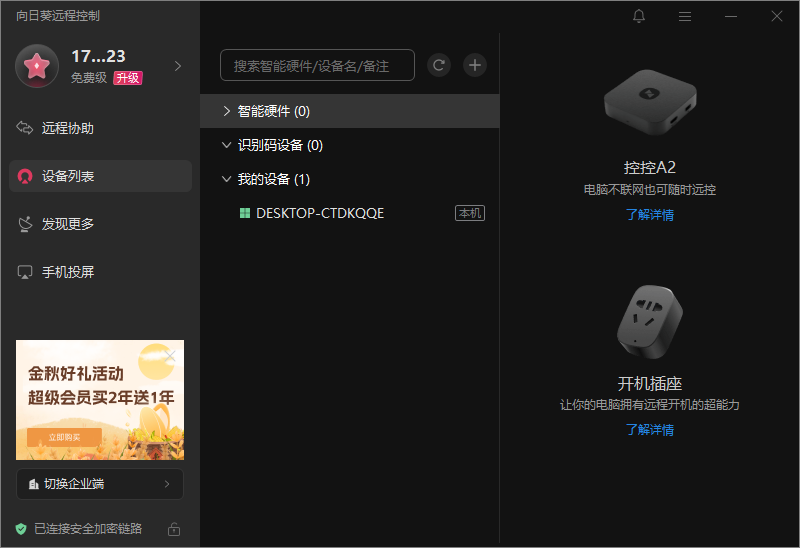
- 绑定成功提示:设备绑定完成后,系统会提示“设备绑定成功”。此时,你的手机设备已经成功与向日葵账户关联。之后,你可以在向日葵的其他功能中看到已绑定设备的名称,方便在多个设备之间切换使用。绑定设备后,用户可以在向日葵平台上进行远程控制、远程桌面等操作,实现跨设备的操作与管理。
解除设备绑定
- 进入解除绑定页面:如果需要解除设备绑定(例如换设备或不再使用某设备时),打开向日葵手机版,进入“设置”或“个人中心”界面,找到“设备管理”或“解除设备绑定”选项。点击该选项后,系统会显示所有已绑定的设备列表。
- 选择要解除的设备:在设备列表中,选择你要解除绑定的设备。通常会显示设备名称、设备类型、绑定时间等信息。确认解除的设备正确无误后,点击“解除绑定”按钮。
- 确认解除操作:解除绑定时,系统通常会弹出确认框,询问用户是否确定解除设备绑定。为了防止误操作,用户需要再次确认。如果确定解除绑定,点击确认按钮。解除绑定后,该设备将不再与当前账户相关联,无法继续通过该设备进行远程操作或访问已绑定设备的信息。
- 重新绑定设备:解除设备绑定后,用户可以在之后的操作中重新绑定其他设备。若你更换了设备,可以按上面提到的步骤重新绑定新设备。设备绑定和解除绑定的操作简单直观,确保用户可以灵活管理自己账户与设备的关联。
多设备同时使用设置
- 允许多设备同时使用的功能介绍:向日葵手机版支持多个设备同时绑定并使用,这意味着你可以在不同的设备上使用向日葵功能。例如,在手机、电脑等多个设备上同时登录并控制同一个账户,享受无缝的远程控制体验。要实现这一点,用户首先需要在每个设备上完成注册并绑定操作。
- 管理多设备绑定:在“设备管理”页面,用户可以查看当前已绑定的所有设备。如果你希望在多个设备上同时使用向日葵手机版,可以随时查看和管理这些设备。确保所有设备都已正常绑定且没有被解除绑定。每个设备上可以有不同的配置,适应不同使用场景。
- 同步设置与数据:多设备同时使用时,向日葵会自动同步所有设备的数据和设置。这意味着,无论你在手机还是电脑上进行的操作,都能实时反映到其他设备。例如,在手机上设置的远程控制参数、文件传输设置等,都会在绑定的其他设备上生效,确保设备之间的数据一致性。
向日葵手机版支持哪些操作系统?
向日葵手机版支持Android和iOS操作系统。你可以在Google Play商店或Apple App Store搜索并下载应用,适配不同类型的智能手机。
如何找回向日葵手机注册账号的密码?
若忘记密码,可以在登录界面点击“忘记密码”,输入注册时的手机号或邮箱,获取验证码并重设密码,按照提示完成密码找回流程。
向日葵手机版是否免费使用?
向日葵手机版提供免费版和付费版。免费版适用于基本的远程控制需求,付费版提供更多高级功能,如多设备连接和高级安全保障。