向日葵权限不足通常是系统未授予程序管理员权限导致。可右键图标选择“以管理员身份运行”,或在系统设置中给予完全访问权限。若使用Mac系统,应在“安全性与隐私”中开启“辅助功能”和“屏幕录制”权限。关闭防火墙与安全软件后重新启动向日葵,也能避免权限冲突。确保主控端与被控端均授予远程控制权限,即可恢复正常使用。
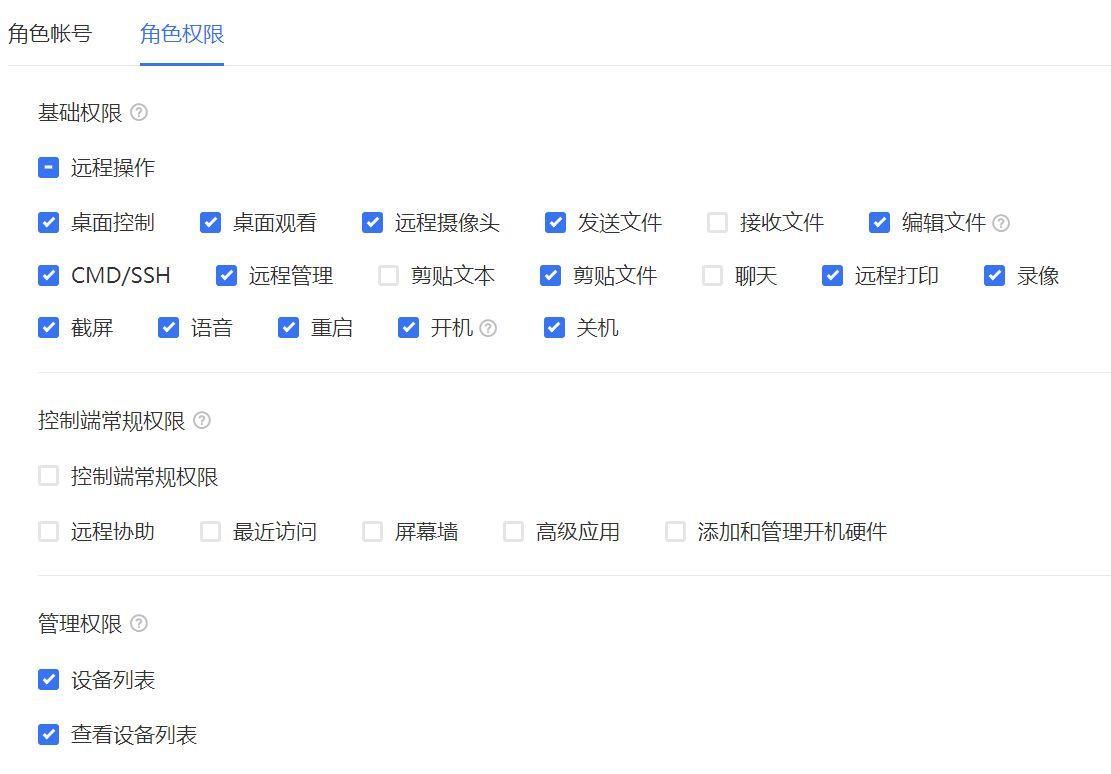
向日葵权限不足的快速排查方法
检查客户端运行权限状态
- 确认是否以管理员身份启动程序:向日葵在启动时若未获得系统管理员权限,可能无法访问关键系统目录或注册表,导致“权限不足”提示。右键点击向日葵图标,选择“以管理员身份运行”,此举可立即提升权限,让程序能正常调用系统服务。如果问题解决,可在属性中设置永久以管理员权限启动,避免每次手动操作。若依然提示受限,说明系统策略或用户组权限可能受到限制。
- 检查任务管理器中服务进程状态:打开任务管理器,在“详细信息”中查找“SunloginClient.exe”和“SunloginService.exe”。若显示权限为“普通用户”或状态为“未响应”,说明程序未能以系统权限运行。可右键点击选择“结束任务”,再重新启动向日葵客户端。若服务未自动启动,可手动进入“服务”管理,查找“SunloginService”,右键启动并将启动类型设为“自动”。
- 检测安全中心是否拦截程序访问:部分系统安全策略会阻止远程控制类软件访问系统资源。可进入“Windows安全中心”-“病毒与威胁防护”-“受控文件夹访问”,查看是否阻止了向日葵程序访问。若在列表中出现拦截记录,可点击“允许应用通过受控文件夹访问”,添加向日葵安装路径中的主程序文件后再尝试运行。
查看系统用户组与授权设置
- 检查当前账户类型与权限等级:打开“控制面板”-“用户账户”-“账户类型”,确认当前登录账户是否为管理员账户。若为标准用户,向日葵在调用系统服务时将受到限制,可暂时切换到管理员账户重新运行。对于企业电脑,可联系IT管理员授权。
- 调整用户组策略授予远程访问权限:按下“Win+R”输入
gpedit.msc打开组策略编辑器,在“计算机配置→Windows设置→安全设置→本地策略→用户权限分配”中找到“从网络访问此计算机”与“允许远程登录”,确保当前用户组(如Administrators或Users)已被包含。若被删除,可手动添加当前用户名或用户组,保存设置后重启系统。 - 修复系统文件访问授权错误:部分情况下,权限不足可能源于系统文件授权被篡改。右键向日葵安装文件夹选择“属性”-“安全”,点击“编辑”,在权限列表中为当前用户勾选“完全控制”。应用后再运行程序,若仍提示权限不足,可执行命令提示符(管理员模式)下的
sfc /scannow命令修复系统权限配置。
临时关闭安全防护软件测试
- 关闭防病毒程序实时监控功能:许多防病毒软件(如火绒、360、卡巴斯基等)会在检测到远程控制行为时自动阻断操作,导致向日葵运行权限受限。用户可暂时关闭“实时防护”或“应用控制”模块,再重新打开向日葵,若能正常运行,则说明安全软件存在干扰,应将向日葵添加至信任或排除列表。
- 暂停防火墙与网络拦截规则:部分网络防护功能会阻止向日葵访问本地服务端口,造成程序无法正常注册权限。可临时关闭Windows防火墙或第三方防火墙,重新运行向日葵进行测试。若启动后恢复正常,则需在防火墙规则中允许“SunloginClient.exe”与“SunloginService.exe”访问网络与系统资源。
- 测试关闭安全优化或系统监控模块:某些系统优化软件或驱动防护工具(如驱动人生、鲁大师)会自动限制程序修改系统文件,间接引发权限不足问题。关闭这些工具的“系统保护”或“文件防护”功能后再尝试启动向日葵。测试完成后若功能恢复正常,应在设置中将其设为信任程序,确保后续使用时不再被拦截。
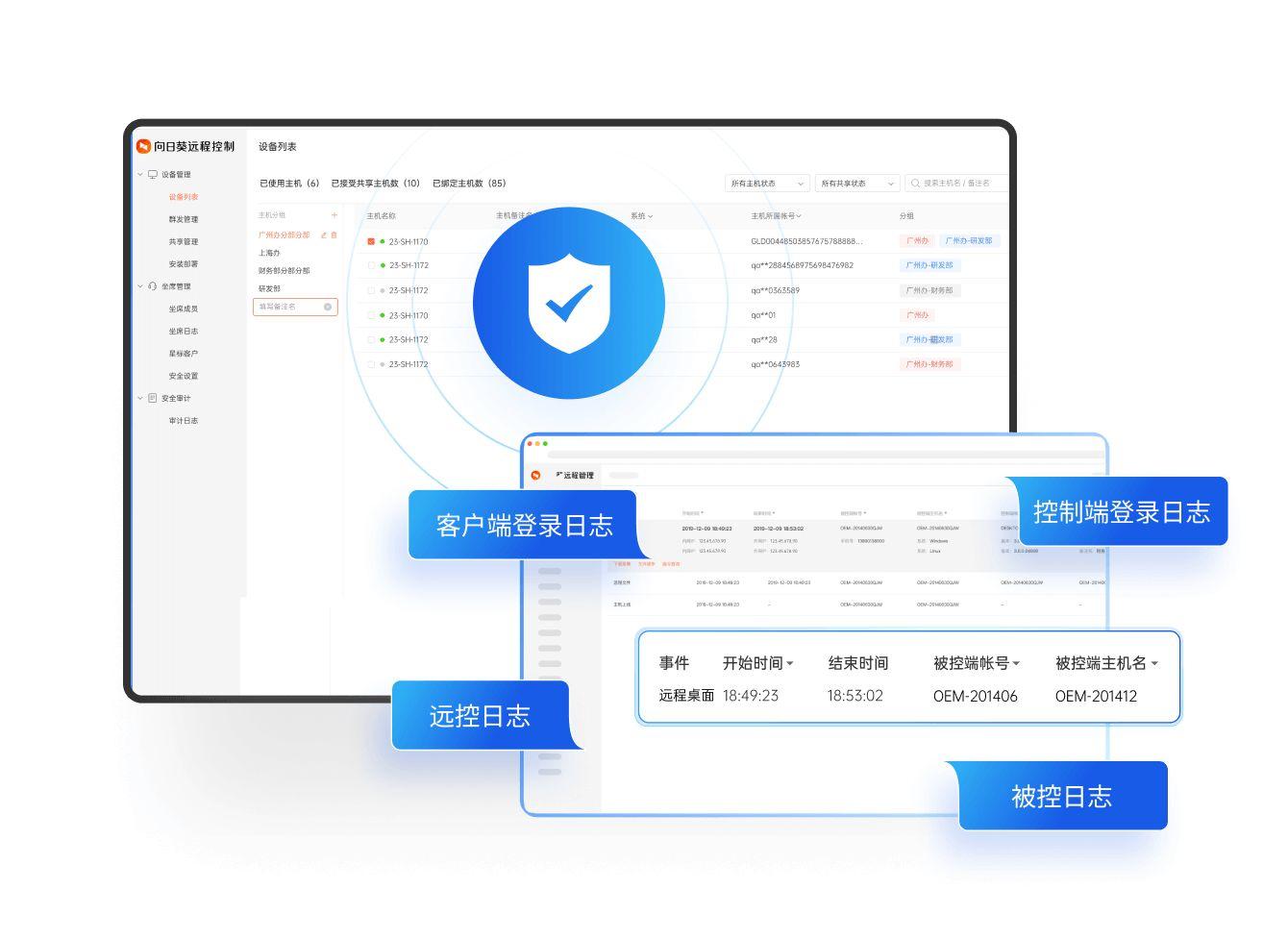
向日葵权限不足的系统权限设置
以管理员身份运行向日葵程序
- 手动提升运行权限确保系统访问:当向日葵提示“权限不足”或“无法访问系统目录”时,通常是因为程序未获得管理员权限。可右键向日葵图标选择“以管理员身份运行”,这样能让程序直接访问系统服务、注册表和硬件接口。若程序因此恢复正常,可进入其“属性”-“兼容性”中勾选“以管理员身份运行此程序”,保存后系统将默认以高权限启动。
- 验证服务组件是否以系统权限启动:按下“Win+R”输入
services.msc打开服务管理器,找到“SunloginService”,查看其登录属性是否为“本地系统账户”。若显示为普通用户或“未启动”,则需要修改为“本地系统账户”,点击“应用”并启动服务。这样可确保向日葵后台服务拥有完整权限,防止因服务未授权导致远程控制失败。 - 清除旧权限缓存重新加载系统认证:有时系统缓存会保留旧权限配置,导致新授权未生效。可在任务管理器中结束“SunloginClient.exe”和“SunloginService.exe”,再重新以管理员身份运行主程序,使系统重新注册权限并加载服务组件,从而恢复正常访问。
调整Windows账户控制UAC等级
- 降低UAC等级放宽系统访问限制:UAC(用户帐户控制)是Windows安全机制,用于限制程序修改系统配置,但过高的UAC等级会阻止向日葵获取关键权限。可打开“控制面板”-“用户账户”-“更改用户帐户控制设置”,将滑块调低至“仅当应用尝试更改我的计算机时通知我”或“从不通知”。设置完成后重启电脑,再启动向日葵验证是否恢复正常。
- 防止UAC虚拟化导致访问异常:部分程序在启用UAC虚拟化后,会被系统重定向至虚拟文件夹,造成配置文件读取错误。右键向日葵程序,选择“属性”-“兼容性”,取消勾选“启用UAC虚拟化”,确保程序直接访问真实系统路径,从而避免配置加载失败或权限错误。
- 手动授权UAC信任应用列表:如果企业或学校电脑启用了统一安全策略,可在“本地安全策略”中添加向日葵为受信任应用。按“Win+R”输入
secpol.msc,在“本地策略→安全选项”中找到“用户帐户控制:管理员批准模式”,将向日葵添加为允许程序,从而让其获得完整执行权限。
启用完全控制权限访问系统资源
- 修改文件夹访问权限:右键向日葵安装目录(通常位于C:\Program Files\Oray\SunloginClient),选择“属性”-“安全”-“编辑”,在用户列表中找到当前账户,勾选“完全控制”。应用后再运行程序,即可让向日葵拥有对安装目录及配置文件的写入权限,避免因权限不足导致运行失败。
- 为服务进程授予系统级执行权限:进入“服务管理器”,右键“SunloginService”,选择“属性”-“登录”选项卡,勾选“允许服务与桌面交互”,并确保“登录为:本地系统账户”。此设置可让服务以最高权限运行,从而支持程序调用底层远程模块。
- 检查系统文件与注册表访问控制:某些系统安全策略会限制程序修改注册表或写入配置文件,可通过命令提示符(管理员模式)执行
sfc /scannow命令修复系统权限结构。执行完毕后重启电脑再启动向日葵,若仍提示权限不足,可进一步使用命令icacls "C:\Program Files\Oray"/grant administrators:F 来重新授予管理员完全控制权限,确保程序访问系统资源不再受限。
向日葵权限不足的文件与目录权限修复
检查安装目录读写权限是否受限
- 验证安装文件夹权限状态:当向日葵无法启动或提示“权限不足”时,首要步骤是检查安装目录是否允许程序写入。默认安装路径通常位于“C:\Program Files\Oray\SunloginClient”。右键文件夹选择“属性”-“安全”,查看当前用户是否拥有“读取”和“写入”权限。如果权限为“只读”或被限制,则会导致程序无法生成日志、缓存或配置文件,从而无法正常运行。
- 修改权限确保正常访问:点击“编辑”,在弹出的用户权限窗口中选中当前账户(或Administrators组),勾选“完全控制”后保存。这样程序就可以自由访问、修改及创建所需文件。如果向日葵安装在其他磁盘(如D盘或自定义目录),也应重复此操作,确保该路径对系统账户开放写入权限。
- 清理被锁定的文件或缓存:某些残留进程或系统安全策略可能锁定部分文件,阻止权限修改。可在任务管理器中结束“SunloginClient.exe”及“SunloginService.exe”进程后再进行权限调整。若提示“拒绝访问”,可通过管理员命令行执行
takeown /f "C:\Program Files\Oray\SunloginClient" /r /d y命令获取所有权,然后重新分配访问权限。
修改用户组访问控制列表ACL
- 理解ACL权限结构:ACL(访问控制列表)决定系统中每个用户或组对文件的访问级别。如果ACL配置错误,即使是管理员账户,也可能被阻止执行向日葵的关键操作。通过命令提示符(管理员模式)输入
icacls "C:\Program Files\Oray\SunloginClient"查看当前权限分配。若发现没有Administrators或SYSTEM账户的“F(完全控制)”权限,则需重新授予。 - 为管理员和系统账户添加控制权:执行命令
icacls "C:\Program Files\Oray\SunloginClient" /grant administrators:F /t和icacls "C:\Program Files\Oray\SunloginClient" /grant system:F /t,为管理员组及系统账户添加完全控制权限。这能确保向日葵在运行时不再被文件系统拦截。 - 恢复继承关系防止权限丢失:部分系统在升级或优化过程中会破坏文件继承属性,导致父目录权限未传递到子目录。右键向日葵文件夹选择“高级”-“启用继承”,确保权限能自动同步到所有子文件夹与文件。启用后点击“替换所有子对象的权限项”,彻底修复权限异常。
重新授予系统服务执行权限
- 检查服务运行账户:打开“运行”输入
services.msc,找到“SunloginService”,右键“属性”-“登录”,确保其登录账户为“本地系统账户”,并勾选“允许服务与桌面交互”。若该选项关闭,程序可能无法访问桌面界面或控制远程会话。 - 修复服务访问受限问题:在命令提示符(管理员模式)中输入
sc sdset SunloginService D:(A;;CCDCLCSWRPWPDTLOCRSDRCWDWO;;;SY)(A;;CCDCLCSWRPWPDTLOCRSDRCWDWO;;;BA),该命令可重新设置服务的安全描述符,确保系统与管理员均拥有执行权限。 - 重新启动服务验证权限生效:执行
net stop SunloginService后再运行net start SunloginService,重启服务并观察是否能够正常运行。若仍提示权限受限,可在“事件查看器”中查看系统日志,确认是否存在拒绝访问的错误项,随后对相关目录手动授予读写权限。经过以上步骤,向日葵服务即可恢复正常执行系统操作权限,保证远程连接与界面加载稳定运行。
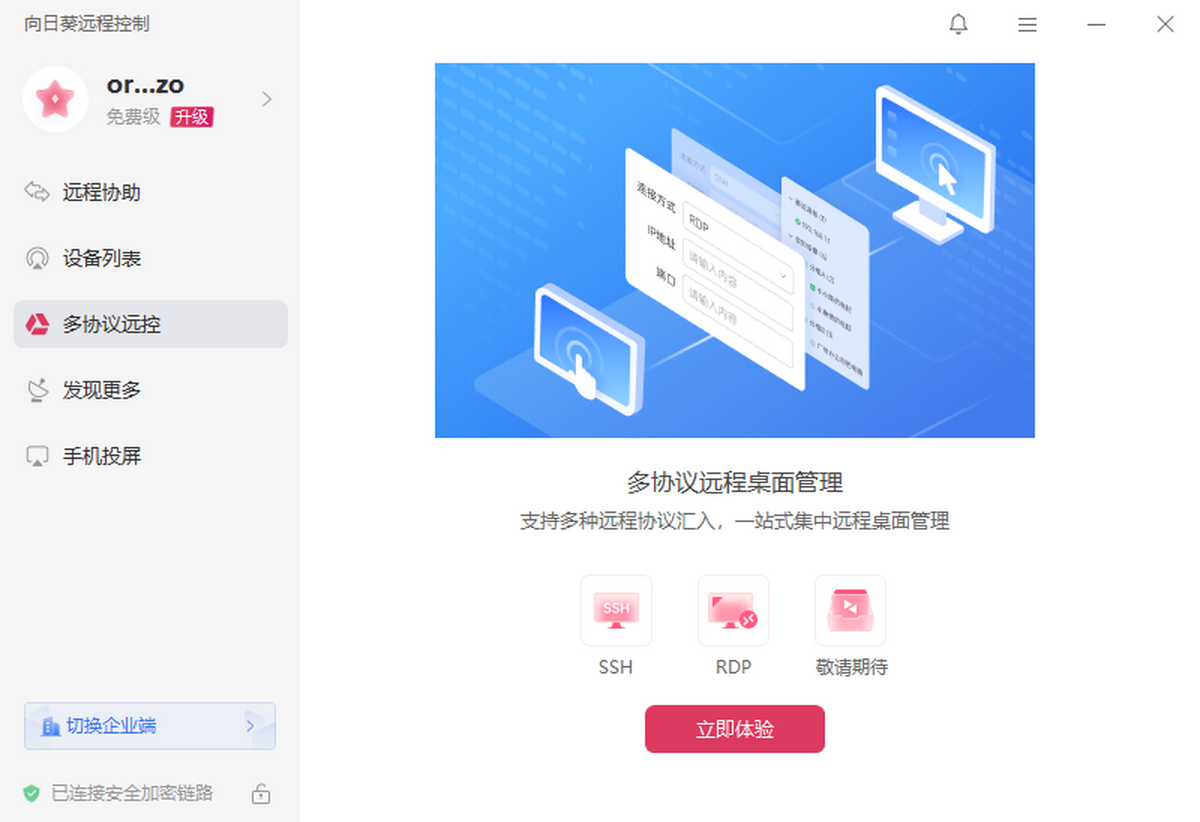
向日葵权限不足的防火墙与安全策略调整
将向日葵添加至防火墙白名单
- 确认Windows防火墙未阻止向日葵通信:当防火墙阻止向日葵的网络访问时,程序可能无法连接远程服务器,从而触发“权限不足”或“无法访问系统服务”提示。打开“控制面板”-“Windows Defender防火墙”-“允许的应用”,在列表中查找“SunloginClient.exe”和“SunloginService.exe”。若未列出,点击“允许其他应用”,手动添加向日葵安装路径下的主程序文件,并勾选“专用”和“公用”网络。这样可以确保程序在不同网络环境下均可正常通信。
- 测试防火墙关闭后的运行状态:若添加白名单后仍无法运行,可暂时关闭防火墙进行测试。打开“Windows Defender防火墙”设置界面,选择“启用或关闭防火墙”,临时关闭后重新启动向日葵。若程序正常运行,则说明防火墙配置存在冲突,应重新添加信任规则。完成测试后记得重新启用防火墙,以保障系统安全。
- 在企业网络中配置安全策略例外:部分企业防火墙或安全网关默认禁止远程控制类程序访问外部端口。应联系网络管理员,在网关或统一安全平台中为向日葵程序开放通信端口(TCP 4900–4910),并将域名及主机地址加入信任列表,以避免权限校验失败。
检查防病毒软件访问控制规则
- 关闭防病毒软件的访问限制模块:部分防病毒程序会拦截远程桌面或系统控制类应用的操作权限,导致向日葵无法访问关键文件或注册服务。可打开防病毒软件设置界面,暂停“主动防御”、“应用程序控制”或“文件保护”模块,然后重新运行向日葵。如果此时能够正常启动,则说明防护策略造成冲突。
- 将向日葵程序添加到信任区:打开防病毒软件的“信任区”或“排除项”功能,点击“添加文件或文件夹”,选择向日葵的安装目录(默认路径为C:\Program Files\Oray\SunloginClient)。添加完成后保存设置并重启计算机,以确保防病毒软件在后台不再监控或拦截该程序。
- 检查实时监控与防护日志:某些安全软件会在后台记录被拦截的应用操作,可在“安全日志”中查看是否存在“拦截远程控制程序”或“拒绝访问系统目录”的记录。若有,应手动解除限制或调整防护级别至“中等”,让向日葵可以顺利访问系统资源。
在组策略中放宽远程服务限制
- 启用远程访问策略权限:按下“Win+R”输入
gpedit.msc打开本地组策略编辑器,依次进入“计算机配置→Windows设置→安全设置→本地策略→用户权限分配”。在右侧找到“从网络访问此计算机”和“允许远程登录”,确保Administrators和Users用户组均已添加其中。若缺失,点击“添加用户或组”补充后保存设置。 - 解除系统远程服务访问限制:在同一策略编辑器中展开“安全选项”,找到“网络访问:限制匿名访问”和“账户:管理员批准模式”,将其设置为“已禁用”,防止系统阻止远程服务运行。随后打开“服务”管理界面,确保“SunloginService”状态为“正在运行”,并设置为“自动”启动。
- 刷新策略并重启系统应用更改:完成设置后,可在命令提示符中输入
gpupdate /force强制刷新组策略配置,然后重启计算机。重启后再启动向日葵客户端,系统将按照最新安全策略运行,确保程序拥有足够的远程访问权限与执行能力,从而彻底解决权限不足导致的运行受限问题。

向日葵提示权限不足怎么办?
出现权限不足提示时,可尝试右键以管理员身份运行向日葵主控端或被控端程序。若仍提示权限不足,检查系统UAC设置是否过高,并确保账户具有管理员权限。关闭不必要的安全防护软件后重启程序通常可解决问题。
远程控制时显示权限不足怎么处理?
若在远程控制时权限受限,需在被控端开启“允许远程控制”和“桌面显示”选项。确保未开启隐私模式,并在系统设置中授予向日葵完整访问权限。完成后重新连接即可正常远程操作。
Mac系统向日葵权限不足如何修复?
在Mac上使用时,需前往“系统偏好设置”-“安全性与隐私”-“辅助功能”,手动勾选向日葵客户端的权限。同时在“屏幕录制”中开启访问权限。设置完成后重新打开向日葵,即可恢复远程控制功能。