在向日葵远程中打开声音功能,需要进入软件设置中心,找到“声音传输”选项并开启。连接后即可同步播放远程设备的声音。若无声音,应检查系统音量是否开启,确认麦克风和扬声器设备设置正确,同时保持网络稳定以减少延迟。为获得更好效果,建议更新到最新版本并优化网络环境,确保远程声音传输顺畅清晰。

检查向日葵客户端设置
确认声音传输功能是否开启
- 检查客户端的声音开关: 在使用向日葵进行远程控制时,如果用户发现没有声音,首先要检查客户端内是否开启了声音传输功能。在软件的远程设置菜单中通常会有“声音同步”或“音频传输”的选项,如果这个功能被关闭,那么即使远程设备有声音也无法传输到本地,因此必须先确认此开关已经处于开启状态。
- 确认功能是否受版本限制: 向日葵的部分功能可能会受到软件版本的影响,不同版本中声音传输功能的位置和表现方式可能有所差别。如果用户使用的是过旧版本,很可能没有此功能或者功能不稳定。用户应当检查当前版本是否支持声音传输功能,若版本不支持则需考虑更新到更高版本以解决问题。
- 排查功能是否被意外关闭: 有时候用户在调整远控设置时,可能会不小心关闭声音同步功能,导致之后的使用中始终没有声音。为避免这种情况,可以在每次远控前检查设置是否正常保存,确保声音传输功能始终处于开启状态,这样在连接后才能正常听到远程声音。
调整远程桌面的声音选项
- 确认远程系统的声音设置: 如果向日葵客户端本身开启了声音传输功能,但依然没有声音,就要检查远程桌面的声音设置。远程电脑可能被静音或者音量设置过低,这会导致传输过来的声音几乎听不到。用户应进入远程电脑的音量控制面板,确保系统主音量处于正常范围。
- 检查远程输出设备选择: 有些远程电脑可能同时连接多个音频输出设备,例如内置扬声器、外接耳机、蓝牙音箱等。如果输出设备设置错误,声音可能会被传输到一个无效的通道,导致本地听不到声音。用户需要在远程电脑的“声音设置”中选择正确的输出设备,以便向日葵能够捕捉并传输声音。
- 排查应用程序的独立设置: 某些应用软件(如视频播放器或会议软件)会有独立的音量控制,如果这些软件的音量被单独调低或静音,也会造成远控过程中没有声音。用户应逐一检查远程运行的应用程序,确认它们的音量设置正常,并与系统音量保持一致。
保存设置并重新连接设备
- 确认设置已正确保存: 在完成声音传输和远程桌面声音设置的调整后,用户需要点击“保存”或“应用”按钮,确保修改生效。如果只是临时勾选但未保存,下次启动远程连接时设置可能恢复默认状态,导致声音依旧无法传输。因此确认设置保存是非常关键的一步。
- 重新建立远程连接: 某些声音配置的更改需要重新启动远程会话才能生效。例如调整输出设备或启用声音同步后,如果不重新发起连接,之前的连接通道可能依旧沿用旧配置,导致问题无法解决。用户应断开当前的远程连接,再次输入识别码和验证码建立新连接,以确保设置真正生效。
- 测试声音是否恢复正常: 在重新连接成功后,可以通过播放远程电脑上的音频文件或视频来测试声音传输是否正常。如果能在本地清晰听到远程播放的声音,就说明设置已经生效。如果依旧没有声音,则需要再次检查客户端和远程设备的配置,或者进一步排查是否有系统驱动问题或安全软件阻止了声音传输。
验证本地设备的音频配置
检查本地电脑扬声器是否正常
- 测试扬声器的基础功能: 当向日葵远控出现无声音的情况时,首先要排查的并不是远程设备,而是本地电脑的扬声器是否正常。用户可以尝试在本地直接播放一段音频或视频,如果仍然没有声音,说明本地扬声器本身存在问题。只有确保扬声器功能正常,才能确认问题出在远程传输环节。
- 检查扬声器的物理连接: 如果本地使用的是外接音响或耳机,就要确认插口是否插紧、音频线是否完好,或者蓝牙音响是否成功配对。有时候插头接触不良或者蓝牙未正确连接,也会导致没有声音传出。用户需要重新插拔音频接口或断开并重新连接蓝牙,确保设备连接可靠。
- 确认扬声器设备是否被禁用: 在本地电脑的系统“声音设置”中,可能会有多个音频输出设备,如果默认输出设备设置错误或扬声器被禁用,声音就无法正常播放。用户应进入声音设置界面,查看默认播放设备是否为当前使用的扬声器,并确保它处于启用状态。
确认音量未被静音或过低
- 系统音量的基础检查: 很多时候,用户会忽略最基本的设置——音量是否被调低或者静音。远程传输的声音最终要通过本地音量控制播放,如果音量设置过低,就算远程端传输正常,本地依然听不到。用户应先检查任务栏的音量图标,确保未被静音且音量处于合适范围。
- 检查应用内音量控制: 有些应用程序例如播放器、浏览器等带有独立的音量调节功能,如果这些应用的音量被设置为静音或者极低,本地就不会有声音传出。用户应逐个检查相关应用的音量滑块,确认它们的音量和系统音量一致。
- 使用音量混合器进行排查: 在Windows系统中,可以通过“音量合成器”来查看不同程序的音量状态。如果向日葵客户端的音量在混合器中被关闭,那么即便系统总音量正常,也不会有远程声音。用户需要打开混合器,找到向日葵软件的音量选项,并确保它处于开启状态。
更新本地声卡驱动程序
- 驱动程序的重要性: 本地电脑的声卡驱动程序负责管理硬件与系统之间的通信,如果驱动过旧或损坏,就可能导致声音传输异常,远程音频也会受到影响。因此,用户需要定期检查声卡驱动是否处于最新状态,以保证本地播放功能正常。
- 更新驱动的方式: 用户可以通过设备管理器检查声卡驱动状态,如果显示黄色感叹号或驱动版本过旧,就需要更新。可以选择让系统自动搜索最新驱动,也可以前往声卡厂商的官方网站下载对应型号的驱动程序进行手动安装。更新完成后最好重启电脑,以确保新驱动生效。
- 修复驱动带来的潜在问题: 如果驱动文件存在错误,可能会导致声音输出时断时续,或者完全没有声音。更新或重新安装驱动能修复这些潜在问题,并提升音频处理效率。经过更新驱动程序后,用户应再次尝试远控播放声音,若本地能正常播放远程传输的音频,就说明问题已经解决。
检查远程设备的声音状态
确认远程电脑未静音
- 检查音量控制: 在远程连接至目标设备后,用户首先需要确认远程电脑的音量设置。首先,点击远程设备上的音量图标,查看系统音量是否处于静音状态。如果音量图标显示“静音”符号,用户可以点击该图标解除静音状态,并确保音量滑块调整到合适的音量级别。
- 操作系统音量设置: 除了在任务栏中直接调整音量外,还可以通过操作系统的音频设置面板检查音频输出设置。在Windows系统中,可以右击任务栏上的音量图标,选择“播放设备”选项,进入音频设置界面。在Mac系统中,则可以通过“系统偏好设置”中的“声音”选项卡来确认音量和音频输出设置。确保没有设置为“静音”状态并且音量处于合适的范围。
- 应用程序内的音量设置: 某些应用程序(如视频播放器、音频软件等)会有独立的音量控制。如果远程设备上的音量正常,但特定应用程序没有声音,检查该应用程序内的音量设置,确保其音量未被调低或静音。
调整远程系统的音频输出设备
- 检查音频输出设备: 在远程控制设备时,用户需要确保音频输出设备正确选择。在Windows系统中,右键点击任务栏的音量图标,选择“播放设备”,查看当前默认的音频输出设备。可能有多个音频输出设备,如耳机、扬声器、HDMI设备等,用户应确保选择了正确的设备。
- 切换音频输出设备: 如果远程设备连接了多个音频设备(如耳机和外接扬声器),可以手动选择要使用的音频输出设备。在Windows中,用户可以在“播放设备”中选择默认设备并进行切换。在Mac系统中,用户可以通过“声音”设置来选择音频输出设备。
- 配置远程设备的音频设置: 除了选择正确的输出设备外,还需要确认设备的音频格式和质量设置。某些设备支持高级音频格式(如5.1声道或7.1声道音频),如果音频输出设备不支持这些格式,可能会导致音频无法正常播放。用户可以调整音频格式和样本率设置,以确保远程设备的音频输出能够与当前硬件兼容。
检查远程应用是否屏蔽声音
- 确认应用内音频设置: 某些应用程序可能会禁用或覆盖操作系统的音频设置,特别是在视频播放、录音或通讯软件中。用户应进入该应用的设置,检查是否有独立的音量控制,并确保该设置没有被静音或调低。对于视频播放软件,确保音量调节条已设置到正常水平。
- 检查权限设置: 如果应用程序在远程设备上运行时无法发出声音,可能是由于应用没有获得音频权限。特别是在使用一些需要录制或输出音频的应用时,用户需要检查操作系统的权限设置,确保该应用具有访问音频设备的权限。例如,在Windows系统中,用户可以通过“隐私”设置来确认应用是否获得麦克风和音频设备的使用权限。
- 检查应用是否干扰音频流: 某些应用可能会暂时阻止其他应用的音频输出。例如,在使用VoIP软件进行通话时,可能会遇到声音被暂时屏蔽的情况。用户应确认当前应用没有对音频流进行干扰,关闭或退出不必要的音频占用程序,以确保所需应用能够正常输出声音。
调整权限与安全策略
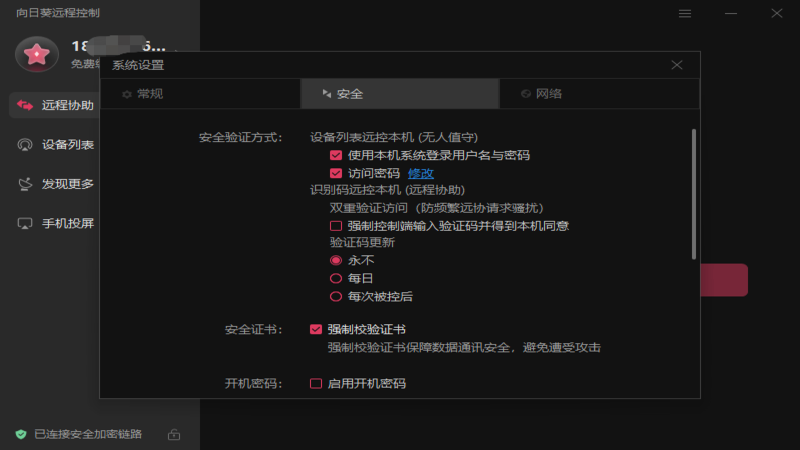
确认已授权声音传输权限
- 检查操作系统权限设置: 在远程连接时,确认远程设备已授权声音传输权限是非常重要的。在Windows系统中,用户可以进入“控制面板”或“设置”中的“隐私”选项,检查是否已授权应用程序访问麦克风和扬声器。某些操作系统会要求特定的权限才能传输声音,这些权限必须正确配置,以避免音频传输被拒绝。
- 授权应用程序权限: 如果远程控制软件或音频相关的应用程序未能获取声音传输权限,可能会导致音频无法正常工作。用户应进入应用程序的权限设置页面,检查是否已启用麦克风和音频输出权限。在一些设备上,应用程序需要明确请求音频权限才能正常工作,用户需要在权限请求提示中选择“允许”或手动开启权限。
- 检查远程控制软件的设置: 一些远程控制软件,如日葵远程控制,可能要求在设备端或控制端设置特定的音频传输选项。确保在软件设置中已启用“音频传输”或“声音共享”功能,以确保声音信号能从远程设备传输到控制端。
在防火墙中允许声音数据通过
- 检查防火墙设置: 防火墙可能会阻止某些网络数据的传输,包括音频流量。如果远程设备的防火墙配置过于严格,可能会影响音频数据的正常传输。在Windows防火墙中,用户需要检查是否允许远程控制软件通过防火墙。可以进入“控制面板”中的“Windows防火墙”设置,查看防火墙是否已经为远程控制软件开放了相关端口。
- 配置防火墙规则: 如果防火墙拦截了音频传输数据,用户可以在防火墙设置中手动添加规则,允许音频数据通过。例如,在Windows防火墙中,用户可以设置允许UDP端口(如UDP 3478)进行通信,这些端口通常用于音频和视频数据的传输。确保规则已经设置正确并应用到相应的软件。
- 检查其他安全软件的防火墙: 除了操作系统自带的防火墙外,许多用户还会安装第三方安全软件,如Norton、McAfee等。这些软件也有自己的防火墙和网络控制功能。用户应检查安全软件中的防火墙设置,确保没有阻止远程控制软件或音频流量的传输。在安全软件的设置中,通常可以找到允许或拒绝特定程序和端口的选项。
避免安全软件阻止音频功能
- 确认安全软件的设置: 一些安全软件(如杀毒软件、防火墙、网络监控工具等)可能会阻止远程控制软件的音频功能。这是因为某些安全软件将音频数据视为潜在的网络攻击或数据泄露风险。用户需要检查安全软件的设置,确保远程控制软件和音频传输功能没有被误拦截。
- 禁用不必要的安全功能: 如果安全软件的某些功能阻止了音频传输,可以考虑禁用这些功能,例如关闭网络监控、实时扫描或流量过滤等选项。用户应小心操作,确保禁用的功能不会影响设备的整体安全性。
- 将远程控制软件添加到白名单: 为了避免安全软件误拦截音频数据,用户可以将远程控制软件添加到安全软件的白名单或信任列表中。通过这种方式,安全软件将不会拦截或阻止远程控制软件的正常操作,确保音频和其他数据的顺畅传输。
远程声音向日葵怎么打开?
在向日葵远程控制中,可通过进入设置中心,找到声音传输选项并开启,即可实现远程声音同步,常用于语音播放或会议场景。
为什么向日葵远程声音没有声音?
常见原因包括未开启声音传输功能、系统音量被静音、麦克风或扬声器未正确选择,更新驱动或检查权限也能解决此类问题。
向日葵远程声音卡顿怎么办?
远程声音卡顿多与网络延迟有关,建议切换到更稳定的网络环境,关闭后台占用带宽的软件,并在应用中调整为流畅模式以提升声音体验。