向日葵连不上网时,首先检查设备的网络连接是否正常,确保Wi-Fi或有线网络稳定。如果网络无问题,检查防火墙和路由器设置,确保没有阻止向日葵的通信。可以尝试重启路由器和设备,或更换网络环境。若使用VPN,关闭VPN后重新连接。更新网络驱动程序,或重新安装向日葵软件也有助于解决问题。如果设备系统版本较旧,更新至最新版本后重启向日葵,通常可以恢复正常连接。
向日葵连不上网的常见原因
网络连接中断或信号不稳定
- 确认本地网络是否正常连接:当向日葵无法联网时,首要检查本地设备的网络状态。若Wi-Fi信号弱或宽带线路不稳定,会导致程序无法与服务器建立连接。可尝试打开浏览器访问任意网页,若加载缓慢或无法打开,说明网络存在中断。此时建议重启路由器、更换网线或切换到更稳定的网络环境,移动设备可尝试切换到4G或5G网络。若网络延迟过高,远程连接将出现卡顿甚至断线现象。
- 测试网络延迟与丢包率:打开命令提示符,输入
ping baidu.com或ping 8.8.8.8查看延迟及丢包率。如果丢包率超过5%,说明网络质量较差,应联系运营商排查线路问题或更换DNS解析服务器。此外,可通过命令tracert查看路由跳转情况,判断网络在哪个节点出现延迟,从而定位问题位置。 - 避免网络带宽被占用:若家庭或办公网络被多人共享,下载、视频播放、云同步等任务可能占用大量带宽,导致向日葵数据传输中断。可暂停占网程序或在路由器中启用QoS(带宽管理)功能,为向日葵优先分配带宽。确保上行带宽充足,特别是在远程传输画面时,上传速度不足将直接导致无法连接。
系统防火墙阻止程序访问网络
- 检查Windows防火墙拦截情况:防火墙若未放行向日葵端口,程序将无法访问服务器。可打开“控制面板”-“Windows Defender防火墙”-“允许的应用”,查看列表中是否包含“SunloginClient.exe”和“SunloginService.exe”。若无,点击“允许其他应用”,添加后勾选“专用”和“公用”网络。这样可保证程序在不同网络环境下均可通信。
- 创建端口放行规则:向日葵常用端口为TCP 4900–4910。打开“高级防火墙设置”,点击“入站规则”-“新建规则”,选择“端口”-“特定本地端口”,输入4900–4910,选择“允许连接”,并应用于所有网络配置文件。该操作可避免防火墙拦截数据传输请求。
- 检查第三方防护软件设置:部分杀毒软件或网络安全工具会自动阻止远控程序访问外部网络。若安装了此类软件,请暂时关闭防护功能或在其“信任区”中添加向日葵主程序路径。部分企业电脑还可能使用安全策略拦截端口通信,应联系管理员开放向日葵端口权限。
向日葵服务器或服务端异常
- 验证服务端运行状态:远程控制依赖于“SunloginService”后台服务运行。按下“Win+R”输入
services.msc,在服务列表中找到“SunloginService”,查看状态是否为“正在运行”。若已停止,右键选择“启动”,并将启动类型设置为“自动”。如果服务多次自动停止,可能是程序文件损坏,可尝试重新安装客户端。 - 检查服务器响应延迟或维护状态:有时向日葵云端服务器因维护或区域拥堵,可能导致临时无法连接。此时可以更换网络节点或稍后再尝试。若仅特定地区用户无法连接,可能是服务器线路波动造成的。重启路由器或切换网络通常能缓解问题。
- 修复服务端组件冲突:系统更新或安装新软件后,部分依赖组件(如.NET Framework、Visual C++运行库)可能损坏,影响向日葵通信模块。可进入“控制面板”-“程序与功能”,选择对应组件进行修复或重新安装。完成后重启电脑,重新登录账号测试是否恢复正常连接。
向日葵连不上网的快速排查方法
检查本地网络连接是否正常
- 确认设备网络是否已连接:当向日葵显示“网络异常”或“无法连接服务器”时,首先应确认当前设备是否成功连接到互联网。可以尝试打开浏览器访问任意网页,若加载失败说明网络中断。此时可重启路由器或调制解调器,重新获取IP地址。对于Wi-Fi连接,可尝试断开后重新连接,并确保信号强度稳定。若使用移动热点,请检查蜂窝数据开关及信号覆盖情况。
- 排查DNS解析与代理问题:若网络正常但仍无法登录向日葵服务器,可能是DNS解析错误或代理配置异常。可在网络设置中关闭所有手动代理选项,确保系统使用“自动获取代理服务器地址”。然后打开命令提示符输入
ipconfig /flushdns清空DNS缓存,再执行ping sunlogin.oray.com测试能否访问服务器。若无响应,可更换DNS为“8.8.8.8”或“114.114.114.114”,再重新启动程序。 - 检测网络延迟和丢包情况:高延迟或频繁丢包会导致向日葵连接超时。可使用
ping -t 8.8.8.8持续监测延迟波动,若平均延迟超过200ms或出现超过5%的丢包率,应联系运营商或更换更稳定的网络。对于公司内网用户,可尝试连接外部网络(如手机热点)以判断是否是局域网防护限制。
测试其他设备是否能成功远控
- 交叉验证网络环境:当电脑端无法远控时,可使用手机端App登录同一账号测试。如果手机端可以正常连接,说明远控服务器无问题,故障集中在电脑或系统环境中。此方法能快速排除服务器层异常,有助于定位问题方向。
- 在不同网络下测试连接:如果所有设备都无法远控,可尝试切换网络环境,如从Wi-Fi改为移动热点或其他网络。若切换网络后连接恢复,说明原网络存在限制,如防火墙拦截或端口被屏蔽。特别是在企业或校园网环境中,管理员可能关闭了外部TCP端口,应联系网络管理员放行向日葵通信端口(4900–4910)。
- 使用备用账号或设备登录验证:某些情况下,账户信息同步失败也会导致连接受阻。可使用另一账号在相同设备登录测试,若能成功远控,则原账号存在配置或授权问题。反之,若所有账号都无法连接,说明问题出在本地系统网络配置或软件安装异常。
重启客户端和服务端程序进行验证
- 重启向日葵客户端刷新网络模块:程序长时间运行或异常退出后,可能残留缓存进程导致网络模块失效。可在任务管理器中找到“SunloginClient.exe”和“SunloginService.exe”进程,右键“结束任务”,然后重新打开客户端。重新启动后程序会重新初始化网络通道并加载最新配置。
- 重启系统服务端恢复连接能力:按下“Win+R”输入
services.msc打开服务管理界面,找到“SunloginService”,右键选择“重新启动”。此操作可强制刷新服务端通信线程,修复后台服务崩溃或延迟加载问题。如果服务状态为“已停止”,请点击“启动”,并设置启动类型为“自动”。 - 重启电脑重置系统网络栈:若多次重启程序仍无法恢复,可直接重启计算机。系统重启能清除网络缓存、释放端口占用并重新加载驱动程序,有助于修复被锁定的网络连接。若问题依旧,可在命令提示符(管理员模式)执行
netsh winsock reset命令重置网络协议栈,重启后再次尝试连接向日葵远控。
向日葵连不上网的网络设置调整
切换网络环境或使用有线连接
- 更换网络环境排查外部干扰:当向日葵显示“无法连接网络”或“连接超时”时,首先应检查当前网络环境是否稳定。若使用公共Wi-Fi或公司内网,可能存在访问限制。可尝试切换到家庭宽带、手机热点或其他网络,以验证是否因网络策略导致阻断。如果切换后连接恢复,说明原网络存在端口封锁或NAT限制,应联系网络管理员放行远控通信端口。
- 使用有线连接提升稳定性:无线网络受信号干扰、距离或墙体阻隔影响,容易出现丢包和延迟。建议在远控设备上使用网线直连路由器,以获得更低延迟和更高稳定性。特别在进行远程桌面、文件传输等高带宽操作时,有线网络能显著减少断线和卡顿。
- 优化路由器和网络设备设置:部分旧型号路由器无法长时间保持TCP稳定连接,可通过重启路由器或更新固件解决。此外,应避免同一网络下其他设备大量占用带宽(如视频下载、云备份等),以免影响向日葵远控数据传输速度。
修改DNS服务器地址提高解析速度
- 切换高效DNS加快服务器解析:若网络正常但仍无法登录向日葵服务器,可能是DNS解析延迟导致的。可在网络设置中手动修改DNS地址,将主DNS设为8.8.8.8(Google DNS)或114.114.114.114(国内高速DNS),副DNS可填写1.1.1.1。修改后保存并重新连接网络,再次打开向日葵客户端即可。
- 刷新DNS缓存防止旧记录干扰:系统缓存中可能保留了失效的DNS记录,造成连接请求被错误解析。打开命令提示符(管理员模式)输入
ipconfig /flushdns清空缓存,然后重新运行程序。若仍无法连接,可重启电脑确保配置完全生效。 - 检查路由器DNS设置:部分家庭或企业路由器自带DNS代理功能,但若设置错误或DNS服务器宕机,设备将无法正确访问外部网站。登录路由器后台,查看WAN设置中的DNS配置,建议切换为自动获取或手动设置高可用DNS服务器,以确保向日葵域名能被快速解析。
关闭代理服务器或VPN连接
- 禁用系统代理防止连接被重定向:向日葵远控需要直接访问服务器,若系统开启了代理,将导致通信被中断或延迟。打开“控制面板”-“Internet选项”-“连接”-“局域网设置”,取消勾选“为LAN使用代理服务器”,并确保“自动检测设置”已启用。保存后重新运行向日葵客户端。
- 退出VPN连接恢复直连模式:部分VPN会强制流量通过特定网关,从而阻止向日葵访问远控服务器。关闭VPN后重启网络连接,再次尝试远控。如果必须使用VPN,可在VPN设置中开启“分流模式”,让向日葵的流量绕过VPN通道。
- 检查安全软件的网络代理功能:某些防护或优化软件(如网络加速器、系统管家)会默认启用代理功能,改变程序的访问路径。应在其设置中关闭“网络代理”、“数据加速”或“流量转发”选项,避免向日葵被重定向到错误的连接节点。关闭后重启程序,通常即可恢复正常网络访问。
向日葵连不上网的防火墙与安全软件设置
在防火墙中放行向日葵相关端口
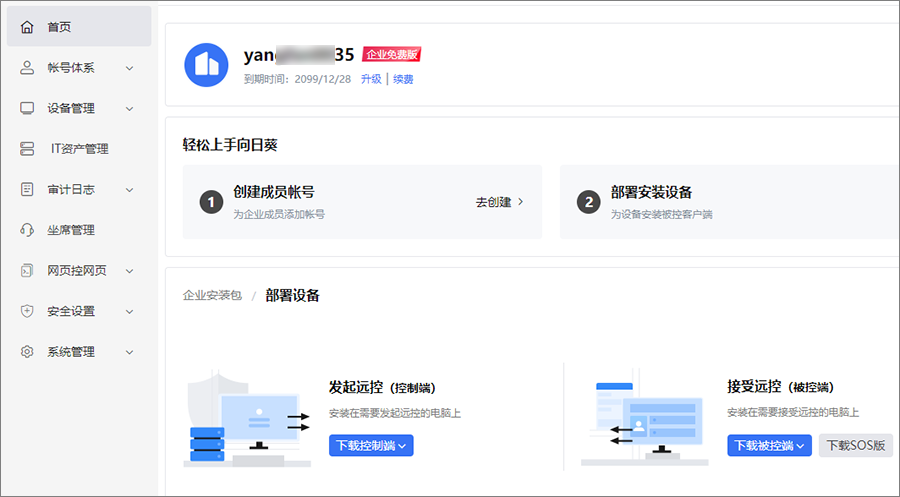
- 检查防火墙是否拦截程序访问:Windows防火墙或企业级安全防护系统若拦截了向日葵的通信端口,会导致无法连接服务器。打开“控制面板”-“Windows Defender防火墙”-“允许的应用通过防火墙”,确认列表中是否存在“SunloginClient.exe”和“SunloginService.exe”。若没有,点击“允许其他应用”,手动添加并勾选“专用”和“公用”网络。此操作可确保程序在不同网络环境下均能正常通信。
- 手动放行向日葵端口:向日葵默认使用TCP 4900–4910端口进行数据传输,如果这些端口被防火墙阻止,就会出现连不上网的问题。打开“Windows Defender防火墙”的“高级设置”,选择“入站规则”-“新建规则”-“端口”,输入4900–4910,选择“允许连接”,并勾选三个配置文件类型(域、专用、公用),保存后再新建同样的“出站规则”。完成后重启电脑并重新登录向日葵。
- 测试端口通信是否恢复:执行命令
netstat -ano | findstr 4900查看端口占用及监听状态,若显示“LISTENING”,说明端口已成功开放。然后重新尝试远控连接,如仍失败,需进一步检查是否有其他安全策略(如企业网关、组策略)限制外部通信。
将向日葵程序加入安全软件白名单
- 防病毒软件可能拦截远控进程:许多安全软件(如360安全卫士、火绒、卡巴斯基等)会将远程控制程序识别为高风险行为,从而阻止其联网。打开防病毒软件的设置页面,找到“信任区”或“排除列表”,将“SunloginClient.exe”和“SunloginService.exe”添加进去。添加完成后保存设置并重启电脑,使修改生效。
- 关闭应用行为监控模块:部分防护工具具备“应用行为监控”功能,会干扰程序调用网络API接口,导致远程服务无法连接。可临时关闭相关功能,如“网络防护”、“系统防御”、“应用隔离”等,再次尝试登录向日葵。如果此时恢复正常,则说明拦截源自安全软件的策略,应保留白名单配置。
- 确认安全软件未隔离关键文件:若防护程序在后台自动删除或隔离了向日葵安装目录中的文件,会直接导致连接失败。可进入防病毒软件的“隔离区”或“威胁记录”中查看是否存在被拦截的Sunlogin文件,若有则手动恢复并标记为信任项。
暂时关闭防护模块测试连接状态
- 关闭防火墙和安全防护模块测试:如果前述方法仍无效,可暂时关闭所有安全防护功能进行测试。打开防病毒软件或系统安全中心,将“防火墙”、“实时防护”、“程序防御”等模块全部关闭。然后重新运行向日葵客户端测试是否能联网。若此时恢复正常,说明问题由安全防护策略引起。
- 关闭企业安全代理或网络防控程序:部分企业电脑安装了统一安全代理程序(如天擎、深信服、奇安信等),这些系统可能在后台限制外部通信。可暂时退出或暂停防控代理,再测试向日葵连接状态。若能正常使用,应联系网络管理员在安全策略中为向日葵开放例外。
- 测试完成后恢复防护设置:在确认安全软件为问题根源后,应将向日葵永久加入信任名单或安全策略例外,以防下次启动时再次被拦截。完成配置后重新启用防火墙与安全防护,既可保持系统安全,又能确保向日葵远程访问功能正常运行。
向日葵无法连接网络怎么办?
首先检查电脑网络是否正常连接,确保Wi-Fi或有线网络稳定。若网络无问题,检查防火墙与路由器设置,确保没有阻止向日葵的通信。可以尝试重启路由器和设备,重新登录向日葵。如果问题仍未解决,更新向日葵至最新版或重装软件。
向日葵显示网络不通如何修复?
当向日葵提示网络不通时,可以尝试更换网络环境,使用更稳定的网络连接。检查路由器设置,确保没有屏蔽向日葵。若使用VPN,请关闭VPN后重新连接,避免网络干扰。更新网络驱动程序或重新启动计算机也可能解决问题。
向日葵网络连接失败怎么办?
网络连接失败时,首先确认向日葵的端口未被防火墙阻止。可以在防火墙设置中允许向日葵通信。若使用代理服务器,确保设置正确,或暂时关闭代理后重试。确保设备系统没有过时,并更新至最新版本后重新启动向日葵。