要将向日葵远程控制下载到U盘,可以先在电脑上下载向日葵客户端的安装包,然后将安装包复制到U盘中。将U盘插入其他电脑后,直接从U盘运行安装包进行安装。确保U盘有足够存储空间,并检查下载的安装包完整无损,避免出现安装问题。通过这种方式,可以在没有网络的电脑上进行安装。
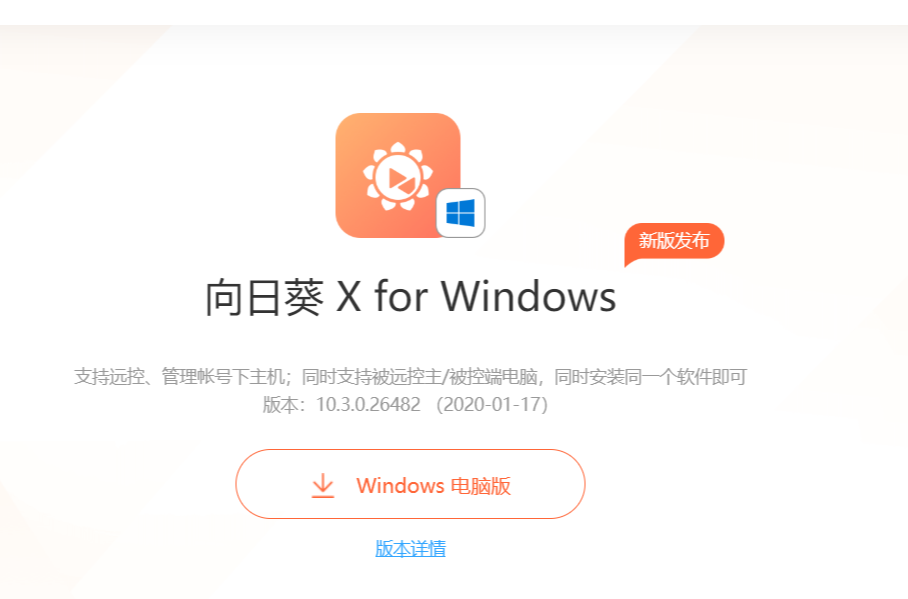
向日葵远程控制怎么下载到U盘
U盘下载向日葵远程控制的准备工作
- 确认U盘的容量:在下载向日葵远程控制安装包之前,首先需要确认U盘的存储容量是否足够。向日葵的安装包通常较小,但为了确保能够存储其他文件,建议使用至少4GB或更大的U盘进行下载。这样,U盘不仅可以容纳安装包,还能存储其他必要的数据或备份文件。
- 格式化U盘:为了确保U盘能够顺利保存文件并且兼容不同的操作系统,建议将U盘格式化为FAT32或exFAT格式。这两种格式的U盘能够兼容Windows、Mac、Linux等操作系统,特别是在跨平台使用时,格式化为这两种格式会避免因文件系统不兼容而导致的问题。
- 检查U盘是否有病毒或损坏:在开始下载前,确保U盘没有受到病毒感染或物理损坏。可以使用杀毒软件扫描U盘,确保其安全可靠。此外,检查U盘的写入速度和读取速度,以保证文件传输时不会出现延迟或丢失。
如何将向日葵安装包复制到U盘
- 从官网下载向日葵安装包:访问向日葵官网,找到适合自己操作系统的版本进行下载。确保下载文件来自官方渠道,避免下载到被篡改或带有恶意软件的版本。在下载完成后,用户可以找到保存文件的文件夹,通常安装包为
.exe(Windows)或.dmg(Mac)格式。 - 将文件拖拽到U盘:下载完安装包后,打开U盘所在的文件夹,然后将向日葵安装包拖拽到U盘的根目录或创建一个专门的文件夹进行存放。确保在复制过程中,文件没有被中断或损坏。
- 确认复制成功:复制完安装包后,建议打开U盘进行检查,确认文件是否完整。可以右键点击文件查看文件大小,确保下载的安装包大小与官网提供的一致。如果发现文件不完整或大小异常,应该重新下载并复制。
确保U盘能够支持安装的空间和文件系统
- 检查U盘的可用空间:在复制安装包之前,确认U盘的可用空间是否足够存放向日葵安装包及其他文件。尽管向日葵的安装包大小较小,但为避免存储空间不足,可以提前删除不必要的文件,释放出足够的存储空间。确保U盘至少有几百MB的可用空间,以便文件顺利复制。
- 格式化为适当的文件系统:确保U盘的文件系统支持大文件存储。一般来说,FAT32格式最多支持4GB的单个文件,而exFAT支持更大的文件。如果您的向日葵安装包较大或U盘需要与不同操作系统兼容,建议将U盘格式化为exFAT格式。
- 避免文件系统限制:如果U盘格式化为NTFS等不兼容某些操作系统的文件系统,可能会导致文件无法读取或写入。因此,确保U盘采用通用的FAT32或exFAT格式,避免因文件系统限制而无法正常使用U盘进行安装。
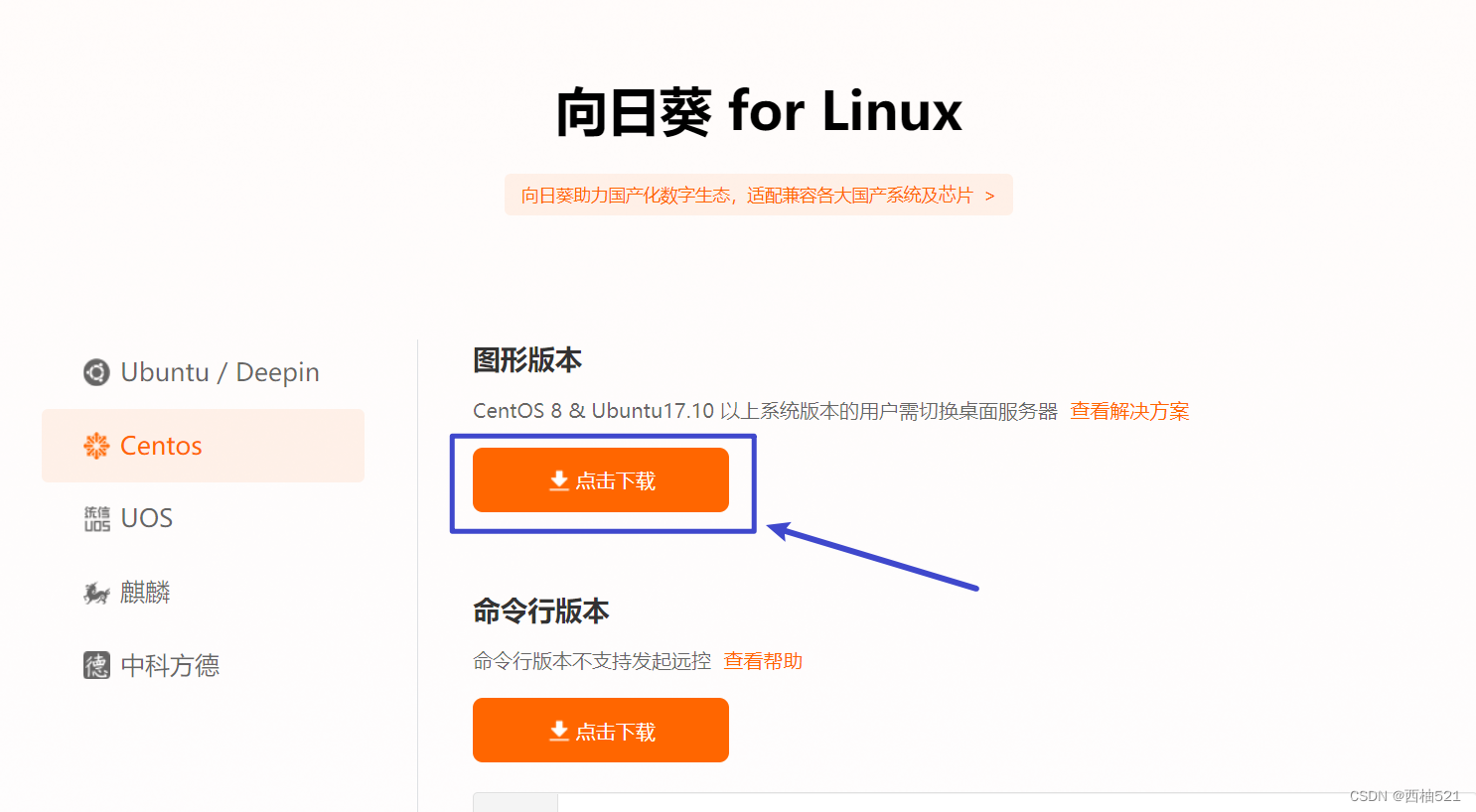
向日葵远程控制的下载方式
从官网下载安装包到U盘
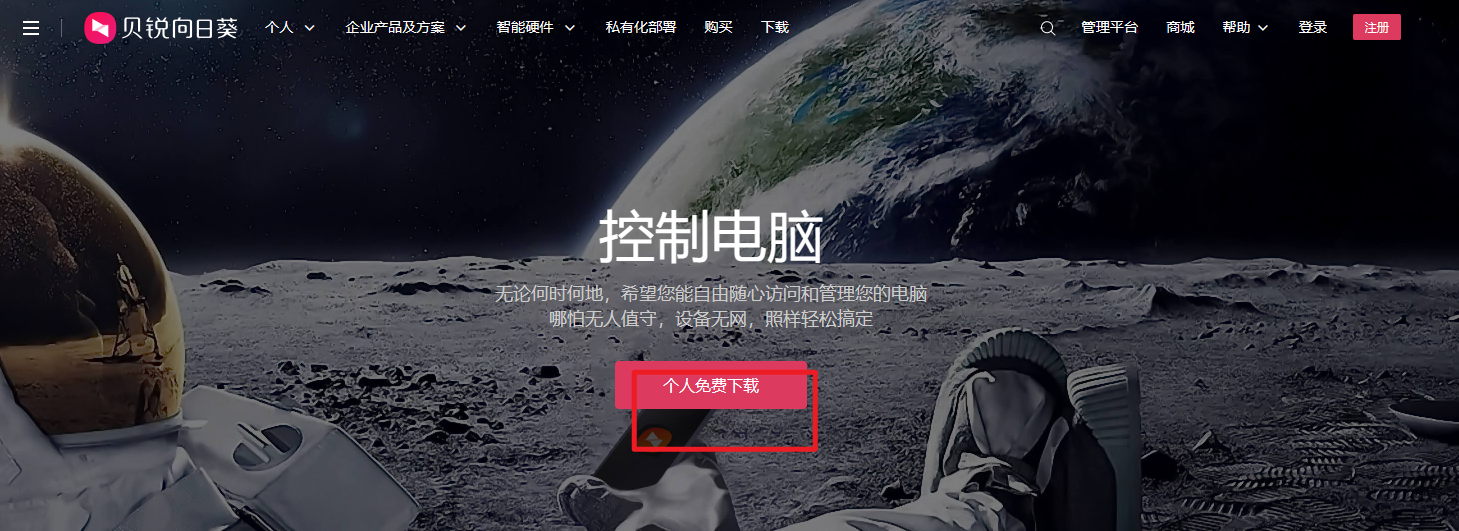
- 访问向日葵官网:首先,用户需要访问向日葵官方网站,在官网下载页面选择适合自己操作系统的安装包版本。官网提供最新、最安全的版本,确保用户下载的是官方正版软件,避免下载到不安全或被篡改的文件。
- 选择正确版本的安装包:官网通常提供多个操作系统版本的安装包,如Windows版、Mac版、Linux版以及移动端的安卓和iOS版本。确保选择与您的设备匹配的版本进行下载。如果是Windows操作系统,选择“.exe”格式的安装包;对于Mac用户,选择“.dmg”文件。
- 将安装包复制到U盘:下载完成后,用户可以直接将向日葵的安装包复制到U盘中。可以通过“拖放”或“复制粘贴”操作,将安装包保存在U盘的根目录或专门创建的文件夹中。确保U盘有足够的空间,通常几个百MB的文件即可。
使用应用商店下载并转移到U盘
- 从应用商店下载向日葵:对于安卓和iOS设备,用户可以直接从Google Play或Apple App Store下载向日葵远程控制应用。搜索“向日葵”或“Sunlogin”应用,并点击下载。对于安卓设备,下载后可以将APK文件复制到U盘,供其他设备使用。
- 转移安装包到U盘:对于安卓设备,用户下载完APK安装文件后,可以通过USB线将文件传输到U盘。将下载的APK文件复制到U盘后,确保U盘可以与其他设备兼容,特别是需要在Windows或Mac设备上安装应用的情况。
- 注意版本选择:对于iOS设备,应用商店不允许直接下载IPA文件并转移至U盘,因此该方法仅适用于安卓设备。在下载过程中,确认下载的是最新版本,以便于U盘上的其他设备能够使用更新的远程控制功能。
从第三方平台下载并保存到U盘
- 选择可信的第三方平台:除了官网,用户还可以选择知名的第三方平台进行向日葵远程控制的下载。比如,用户可以选择通过CNET、Softpedia等常见的软件分享网站下载向日葵安装包,但务必选择可靠的源,以避免下载到带有恶意软件的文件。
- 下载文件并保存到U盘:从第三方平台下载完成后,用户可以像从官网下载一样,将文件复制到U盘中。在下载过程中,要确认下载的文件名和大小与官网发布的一致,避免下载到损坏或被篡改的安装包。
- 使用校验工具验证文件完整性:从第三方平台下载的文件,用户最好使用哈希值校验工具验证文件完整性,以确保没有被篡改或带有病毒。可以使用WinRAR、7-Zip等工具检查下载的文件,或者使用官网提供的哈希值进行比对,确认文件是否完好无损。
向日葵远程控制的U盘使用方法
如何通过U盘安装向日葵远程控制
- 准备U盘:首先,确保向日葵的安装包已经成功复制到U盘。用户应选择合适的操作系统版本,如Windows、Mac等。将U盘插入电脑,打开U盘目录,找到向日葵的安装包。
- 运行安装包:双击安装包,启动安装程序。如果是在Windows系统上,安装程序通常是“.exe”文件;在Mac系统上,则是“.dmg”文件。根据系统提示,选择语言、接受许可协议,并选择安装路径。安装过程通常较为简单,按照默认设置即可完成安装。
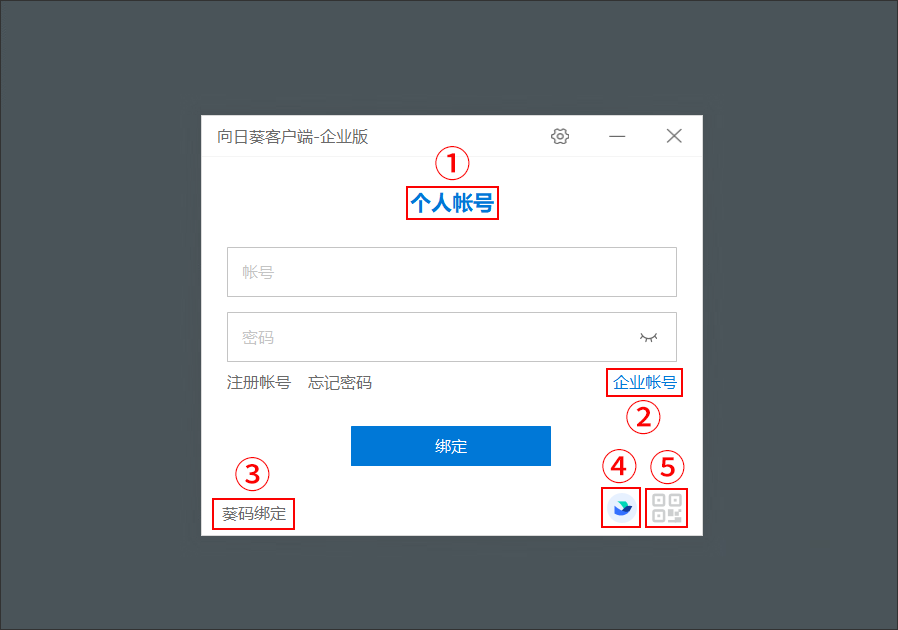
- 完成安装并启动:安装完成后,点击“完成”按钮,启动向日葵远程控制软件。在软件界面中,用户可以选择创建账户、配置远程控制权限等设置。完成这些步骤后,向日葵就可以通过U盘安装并正常运行。
在没有网络的环境下使用U盘安装
- 安装包本地存储:当没有网络连接时,用户仍然可以通过U盘安装向日葵软件。确保向日葵的安装包已保存在U盘中。因为向日葵不依赖于在线安装,所有安装所需的文件都已保存在安装包中,可以在没有网络的环境下进行安装。
- 离线激活和注册:有些版本的向日葵可能需要在线激活或注册,但也提供离线激活的方式。用户可以使用U盘复制激活文件,或者在没有网络时通过提供的离线激活码完成激活。这样,无论是企业环境还是没有网络连接的情况下,都能顺利使用向日葵。
- 利用本地存储进行配置:即使没有网络,用户仍然可以在U盘上保存配置文件,确保在离线环境中能够顺利完成安装和基本配置。只需确保在其他设备上提前配置好向日葵软件,避免离线使用时无法进行远程操作。
使用U盘进行多设备安装的技巧
- 多个设备的安装包:为了在多个设备上安装向日葵,用户可以将安装包复制到U盘中,然后在每台设备上插入U盘进行安装。为了提高效率,用户可以为不同操作系统准备不同版本的安装包,确保在Windows、Mac和Linux设备上都能顺利安装。
- 批量安装时的文件管理:如果需要在多台设备上安装,可以在U盘中创建多个文件夹,将每个设备的安装包分别存放在不同的文件夹中,以避免混淆。此外,可以将安装程序放置在U盘的根目录,方便访问。
- 简化安装过程:通过U盘安装向日葵时,建议使用自动化脚本或批处理文件来简化多设备的安装过程。用户可以通过配置自动化脚本或设置预设安装选项,减少手动操作,快速完成多台设备的安装和配置。
向日葵远程控制的安全性保障
U盘版本的向日葵是否安全
- 官方渠道下载:U盘版本的向日葵远程控制软件是否安全,首先取决于安装包的来源。确保通过向日葵官网或可信的应用商店下载软件,而不是从不明第三方平台下载。官方版本的文件经过严格的安全检查,能够有效防止潜在的恶意软件或病毒感染。
- U盘的安全性:U盘本身可能成为安全隐患,特别是在公共或不受信任的设备上使用时。为确保U盘版本的安全性,用户应定期使用杀毒软件扫描U盘,清除可能存在的恶意软件,尤其是在设备频繁与不同计算机进行数据传输的情况下。
- 更新与补丁:确保下载的U盘版本向日葵远程控制是最新的,并且包括所有安全补丁和功能更新。向日葵定期发布安全更新,修复可能存在的漏洞和漏洞。通过定期检查官网和软件更新功能,用户可以确保U盘版本的安全性。
防止恶意软件捆绑的技巧
- 只从官方来源下载:最有效的防止恶意软件捆绑的方法是始终从向日葵官网或知名应用商店下载软件。这些官方渠道的文件会经过严格的安全检测,避免了恶意软件的捆绑。尽量避免从不明的第三方平台或分享站点下载,尤其是那些未经过认证的下载源。
- 选择自定义安装:当安装向日葵时,选择“自定义安装”选项,避免默认安装过程中捆绑的其他软件。很多恶意软件通过默认设置捆绑到用户的安装包中,通过自定义安装,用户可以跳过不必要的附加程序,防止恶意软件的隐蔽安装。
- 使用安全软件:在下载和安装向日葵远程控制软件时,使用可信的安全软件进行实时监控。启用防病毒软件、反恶意软件工具以及防火墙,能够有效检测并防止捆绑的恶意软件进入设备。
如何确保下载的文件没有被篡改
- 使用哈希值校验:哈希值校验是验证下载文件完整性和防止篡改的重要步骤。向日葵官网通常提供每个版本软件的哈希值,用户可以在下载后通过计算文件的哈希值,并与官网提供的哈希值进行对比。如果哈希值一致,则说明文件没有被篡改。
- 查看数字签名:下载的向日葵安装包应具有有效的数字签名,验证文件的来源和完整性。数字签名能确保文件自发布以来未被篡改,并且是由可信的开发者提供的。在Windows系统中,用户可以右键点击文件,查看“属性”中的“数字签名”标签,确认文件的签名信息。
- 定期检查软件更新:确保安装的向日葵版本是最新的,并定期检查软件是否有安全更新。向日葵官方会在发现安全漏洞时发布补丁,通过更新到最新版本,用户可以确保软件免受已知漏洞和篡改的风险。
向日葵远程控制怎么下载到U盘?
向日葵远程控制可以通过下载客户端安装包到电脑,然后将安装包复制到U盘中。插入U盘的电脑上运行安装包即可完成安装,适用于无需联网的环境。
下载向日葵到U盘时需要注意什么?
确保U盘有足够的存储空间,下载时选择U盘为目标存储路径。下载完成后,检查U盘中的安装包是否完整,避免文件损坏影响安装。
向日葵远程控制在U盘中能否正常运行?
可以,但需要确保U盘插入的电脑系统支持向日葵软件,并且具备相关权限。安装时选择U盘路径进行安装后,使用时保证U盘连接稳定。