向日葵下载后,安装程序通常保存在浏览器默认的下载文件夹中,通常是系统的“下载”目录。若找不到安装程序,可以通过系统的搜索功能查找文件名,或者查看浏览器的下载记录。如果安装成功,安装程序文件可以删除,以释放存储空间,且不会影响软件的使用。

向日葵下载安装到本地后的默认保存位置说明
向日葵浏览器下载后的默认路径
- Windows操作系统默认下载路径:在Windows系统中,通过浏览器下载的向日葵安装包一般会默认保存在浏览器指定的下载文件夹中,通常为
C:\Users\用户名\Downloads。此文件夹为操作系统默认的下载目录,除非在浏览器设置中进行更改,否则所有下载的文件都将保存到此位置。如果没有做过路径修改,向日葵的安装程序也会被放在这个位置。 - macOS系统默认路径设置:对于Mac用户,下载的文件默认存放在用户的“下载”文件夹中,路径为
/Users/用户名/Downloads。Mac的Safari、Chrome、Firefox等浏览器都会使用这个路径来保存下载文件。用户可以在浏览器设置中自定义下载目录,但如果没有修改,文件会被保存在“下载”文件夹中。 - 其他操作系统中的默认路径:在Android和iOS设备上,向日葵的下载文件将保存在系统默认的下载目录。安卓设备默认保存到“内部存储”或“下载”文件夹中,iOS设备由于沙盒机制则将文件保存在“文件”App内,用户无法直接访问下载文件。
不同浏览器下载向日葵的保存差异
- Chrome浏览器的下载路径:Chrome浏览器通常会将所有下载的文件保存在默认下载文件夹中,即
C:\Users\用户名\Downloads(Windows)或/Users/用户名/Downloads(macOS)。不过,用户可以在Chrome的设置中更改下载目录。每次下载时,Chrome会自动提示用户下载文件的位置并显示下载进度。 - Firefox浏览器的下载路径:Firefox浏览器默认将文件保存在与Chrome相同的下载目录中,但它允许用户在每次下载时选择保存位置,或者在设置中更改保存目录。Firefox在下载时不会自动打开下载文件夹,下载完成后需要手动查看文件位置。
- Edge浏览器的下载路径:Microsoft Edge的默认下载路径与Chrome相似,也是系统的默认下载文件夹。不同的是,Edge浏览器会在下载文件后自动弹出通知窗口,并且可以直接从通知中打开下载的文件或文件夹,提供较为便捷的下载管理功能。
下载完成后系统提示位置怎么看
- Windows操作系统的提示方式:在Windows操作系统中,下载完成后,浏览器通常会弹出通知或提示框,显示下载文件的保存位置。若浏览器没有显示下载路径,用户可以点击下载栏中的文件图标,右键选择“显示在文件夹中”,就能直接定位到文件所在的文件夹。
- macOS操作系统的提示方式:在macOS系统中,浏览器下载完成后,通常会在浏览器界面下方的下载栏中显示已下载文件的图标,用户可以点击图标右侧的“显示在Finder中”按钮,快速定位到文件存储位置。也可以通过Finder应用手动进入“下载”文件夹,找到文件。
- 手机操作系统的提示方式:在安卓和iOS设备上,下载完成后会显示系统通知,用户可以直接点击通知查看文件。在安卓设备中,下载的文件通常会存储在“文件管理器”的下载目录下;而在iOS设备中,文件会存储在“文件”App的默认下载位置,用户可以打开“文件”App并找到下载文件。
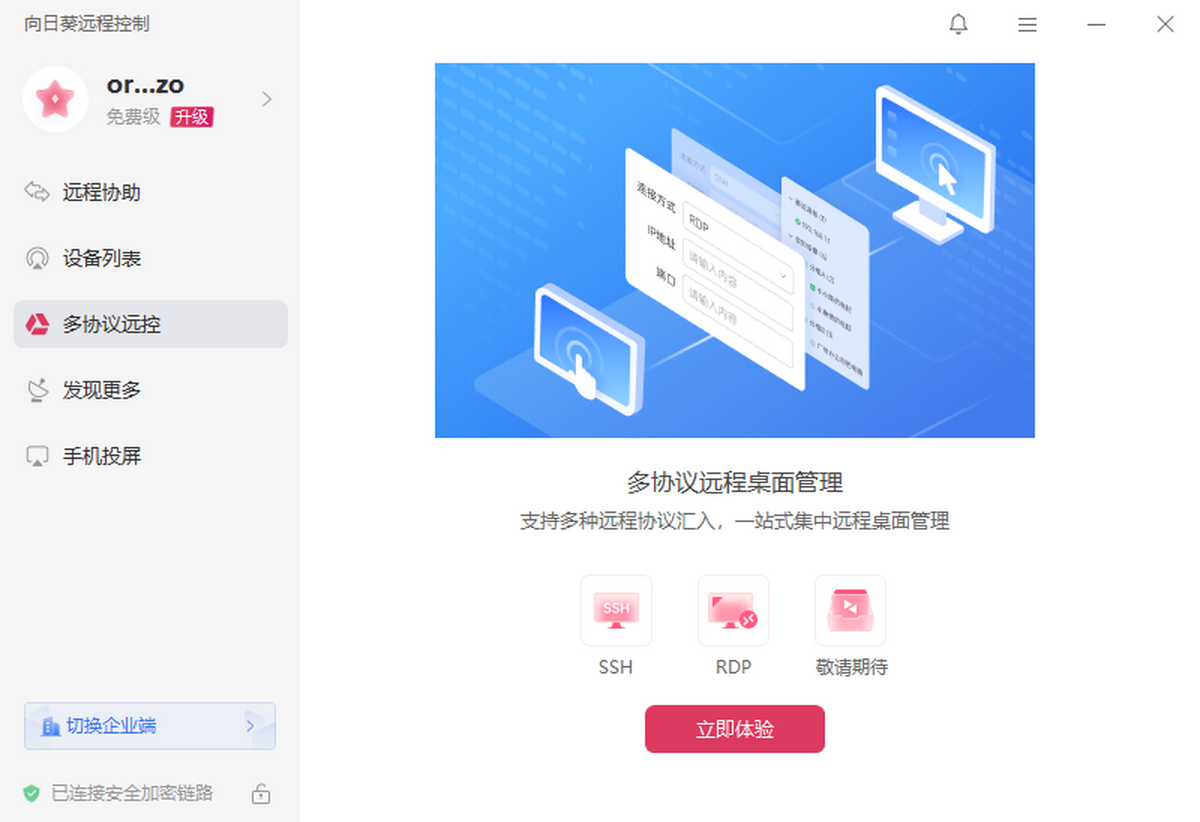
Windows系统中向日葵安装程序的查找方法
Windows默认下载文件夹中查找方式
- 默认下载文件夹路径:在Windows系统中,向日葵安装包默认保存在“下载”文件夹中,该文件夹位于
C:\Users\用户名\Downloads目录下。用户可以通过文件资源管理器直接进入该路径,查看是否能够找到下载的安装程序。如果未修改浏览器默认下载路径,安装包应该会在该文件夹中。 - 在浏览器中查看下载历史:如果找不到下载的安装程序,可以尝试查看浏览器的下载历史,浏览器会记录所有下载的文件。通过浏览器的“下载”页面,用户可以快速定位到已下载的文件,并直接点击“显示在文件夹”来打开包含安装程序的目录。
- 文件夹排序方式帮助定位:为了更快速地找到文件,可以按文件的“修改日期”或“大小”进行排序,通常最新下载的文件会显示在文件列表的顶部,找到文件后,点击即可打开安装程序。
通过文件名快速搜索安装包
- 使用Windows搜索功能:在Windows操作系统中,可以通过系统自带的搜索功能快速查找文件。点击任务栏中的“搜索”框,输入文件名如“Sunlogin”,或者输入向日葵安装程序的完整文件名(例如:
Sunlogin_v3.4.0.exe),系统会在指定的路径下查找所有匹配文件。 - 选择正确的搜索范围:如果没有设置过特定下载路径,可以选择搜索整个系统磁盘(例如
C:),这样能够找到所有可能的下载位置。如果只记得文件大致位置,也可以限定搜索范围,只在Downloads或Documents等目录中进行搜索。 - 搜索时使用文件类型过滤:为了减少不必要的搜索结果,可以在搜索框中输入文件类型,如“*.exe”来过滤搜索结果,只显示可执行文件,这样可以更精准地定位向日葵的安装程序。
使用资源管理器定位下载记录
- 通过资源管理器查看最近的文件:Windows资源管理器提供了“最近访问”功能,用户可以在资源管理器左侧面板的“快速访问”下找到“最近使用的文件”。在这里,系统会列出最近打开或下载的文件,向日葵安装程序如果是最近下载的文件之一,应该会出现在这个列表中。
- 查看资源管理器的历史记录:资源管理器的“历史记录”功能也可以帮助定位文件。当你在资源管理器中打开过某个文件夹时,该路径会被记录下来,可以通过资源管理器的地址栏点击“历史记录”来查看所有最近访问过的文件夹,帮助你找到下载文件的位置。
- 启用“文件夹选项”显示隐藏文件:如果向日葵安装包被意外下载到隐藏文件夹中,或者被某些安全软件移动,用户可以启用“文件夹选项”中的“显示隐藏的文件、文件夹和驱动器”功能,这样就能查看隐藏的文件夹或文件,确保不会错过下载的安装包。
macOS系统中向日葵安装程序保存位置解析
Safari下载向日葵后的存放目录
- 默认下载路径:在macOS中,使用Safari浏览器下载向日葵安装程序时,文件默认保存在系统的“下载”文件夹中,路径为
/Users/用户名/Downloads。该目录是macOS默认的下载目录,Safari浏览器在未做任何修改的情况下,会自动将所有下载的文件存储在这里。 - 如何检查和修改默认路径:如果用户想要修改下载目录,可以在Safari浏览器的设置中更改。打开Safari浏览器,点击菜单栏中的“Safari”>“偏好设置”,进入“常规”选项卡,可以看到“文件下载位置”设置,默认选项是“下载文件夹”,但也可以选择其他目录作为新的下载位置。
- 下载后文件提示:在Safari中,文件下载完成后,会在浏览器的下载栏中显示下载的文件,用户可以直接点击下载完成的文件进行查看或打开,或者点击“显示在Finder中”快速定位文件。
Chrome和Edge在Mac上的下载路径
- Chrome的默认下载路径:在Mac上使用Chrome浏览器下载向日葵时,安装包通常保存在与Safari相同的位置,即
~/Downloads(用户的“下载”文件夹)。用户可以通过Chrome设置页面更改下载文件夹。打开Chrome浏览器,点击右上角的三个点,选择“设置”>“下载”部分,在此处可以修改文件保存位置。 - Edge的默认下载路径:Microsoft Edge浏览器在Mac系统上的默认下载路径与Chrome类似,也会将文件保存到
~/Downloads文件夹。Edge浏览器的设置与Chrome类似,用户可以在设置页面中找到“下载”选项,并自定义下载文件夹。如果没有做任何修改,文件会保存在默认的下载文件夹中。 - 下载管理提示:与Chrome和Safari一样,Edge浏览器也会在下载完成后通过浏览器底部的下载栏显示安装程序。用户可以点击文件名直接打开文件,或者点击旁边的文件夹图标来快速定位文件所在位置。
Finder中快速定位安装程序的方法
- 使用Finder定位“下载”文件夹:在macOS中,Finder是用来管理文件和文件夹的工具。要找到向日葵安装包,可以直接打开Finder,并点击左侧的“下载”文件夹。默认情况下,下载的文件会存放在该文件夹中。如果没有看到下载的文件,可以在Finder中按文件类型(例如
.dmg或.pkg)进行筛选,方便查找特定的安装文件。 - 使用搜索功能定位安装包:如果文件夹中找不到安装程序,可以使用Finder的搜索功能。在Finder窗口的右上角,有一个搜索框,用户可以输入文件名,如“Sunlogin”,或者输入扩展名(例如
.dmg或.pkg)来查找相关文件。Finder会显示所有匹配的结果,用户可以快速定位到安装程序所在的目录。 - 通过“最近使用的项目”查找文件:Finder的“最近使用的项目”功能可以帮助用户快速查找近期打开或下载的文件。在Finder中点击“前往”>“最近使用的项目”,查看最近使用的文件列表,找到向日葵的安装程序并直接打开所在文件夹。

通过浏览器下载记录重新定位向日葵安装程序
Chrome浏览器下载记录查看方法
- 查看下载记录:在Chrome浏览器中,用户可以通过点击浏览器右上角的三个点图标,选择“下载”选项,或直接在地址栏输入
chrome://downloads来访问下载历史。在这个页面,所有通过Chrome下载的文件都会列出,包括向日葵的安装程序。用户可以查看每个下载项的名称、下载时间以及文件大小等信息。 - 定位文件所在位置:在下载记录列表中,找到向日葵安装程序,点击“显示在文件夹中”按钮,Chrome会直接打开保存该文件的文件夹,让用户可以快速找到安装程序的位置。
- 下载历史过滤和搜索:如果下载的文件较多,用户可以使用浏览器的搜索框进行过滤,输入关键词如“Sunlogin”或“向日葵”,以便快速定位到安装程序。在搜索结果中,用户可以看到文件的下载时间和所在位置,方便定位和管理文件。
Edge和Firefox的下载历史查找
- Edge浏览器的下载历史查看:在Microsoft Edge浏览器中,用户可以点击右上角的三个点图标,选择“下载”选项来查看下载记录,或者直接在地址栏输入
edge://downloads进行访问。在下载页面中,会列出所有通过Edge下载的文件。用户可以查找“向日葵”或其他相关的安装程序,点击“显示在文件夹中”即可快速定位到文件保存的路径。 - Firefox浏览器的下载历史查看:在Firefox浏览器中,点击右上角的三条横线图标,选择“库”>“下载”,进入下载历史页面。或者在地址栏输入
about:downloads访问下载记录。在下载记录页面,用户可以找到向日葵安装包的相关条目,点击“显示文件夹”按钮可以直接定位到文件所在目录。 - 历史记录排序和搜索:无论是Edge还是Firefox,下载记录页面都支持按文件名称或下载时间进行排序。用户可以通过这些选项方便地找到近期下载的向日葵安装程序,特别是在文件较多时,通过排序可以更轻松地找到所需文件。
通过下载记录直接打开文件所在位置
- 在Chrome中直接打开文件位置:在Chrome的下载记录中,找到目标文件,点击旁边的“显示在文件夹中”按钮,Chrome会自动打开安装程序所在的文件夹,用户只需点击安装程序进行安装即可。
- 在Edge和Firefox中快速定位文件:在Edge和Firefox的下载历史中,找到向日葵安装包,点击“显示在文件夹中”按钮,浏览器会打开文件所在的文件夹,用户可以立刻看到并运行该安装包。
- 避免重复下载和文件混淆:通过浏览器的下载历史,用户可以直接访问已经下载的安装程序,避免了重新下载或搜索的麻烦,特别是在文件名或下载路径记不清楚时,下载记录是最有效的回溯方法。
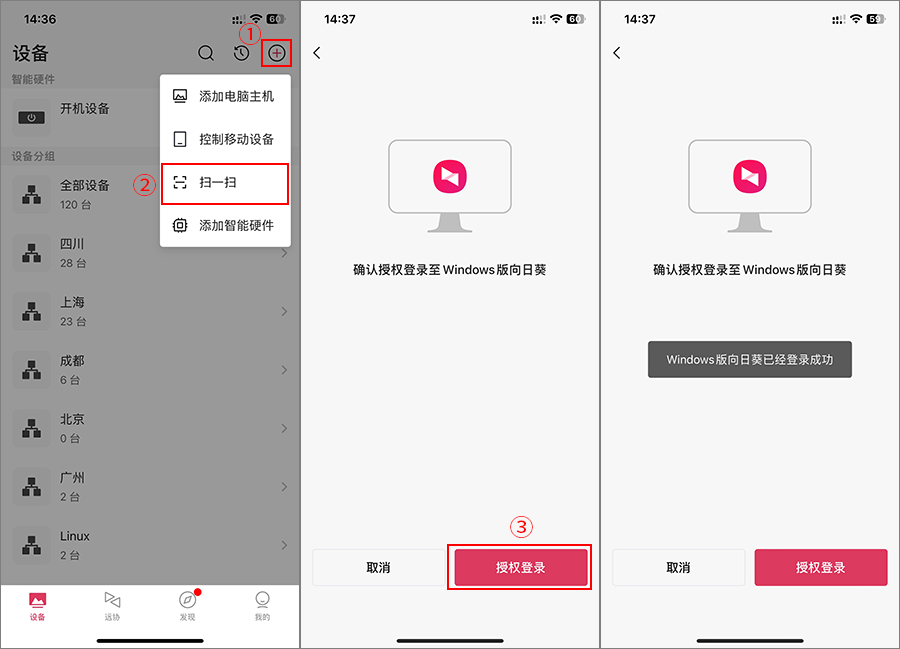
向日葵下载后安装程序在哪找?
向日葵下载完成后,安装程序通常保存在浏览器默认的下载文件夹中,例如系统的“下载”目录。用户也可根据浏览器设置的下载路径,在对应文件夹中找到安装文件。
向日葵安装包找不到怎么办?
如果未在默认下载目录中找到向日葵安装包,可以通过系统搜索功能输入安装文件名称进行查找。同时检查浏览器下载记录,确认安装包是否下载完成或被误删。
向日葵安装完成后安装包可以删除吗?
在向日葵成功安装并正常运行后,安装程序文件可以安全删除,不会影响软件的使用。删除安装包还能释放磁盘空间,适合长期使用场景。